úterý 29. září 2015

Revit spolupráca pomocou virtuálnej siete VPN


Predchádzajúci blog sa venoval  postupom a návodom, ako vytvoriť a začať používať centrálny a lokálny súbor, ktoré sú základom sieťovej - zdieľanej spolupráce prostredníctvom internetu. Táto časť BIM software (Spolupráca /Collaboration) je ponechávaná až na koniec pri zvládaní programu, ak vôbec.  Veľká časť uživateľov 3D software  ktorý  projektujú  v 3D – modelujú väčšinou nepokračuje v osvojení si zdieľanej  spolupráce v prostredí modelu.  Zvládnutie 3D projektovania je  náročný proces a je aj pochopiteľné, že po  etape osvojenia si nového spôsobu projektovania každý očakáva   ekonomické a profesné ocenenie vynaloženého úsilia a námahy. Predpokladám,  že je to vážny „bod zlomu“ keď každý individuálne vynaložil tak veľa,  ale zastal  tesne pred  koncom úplného ovládania  projekčného programu  v domnienke, že záložku Spolupráca/Collaboration  už nepotrebuje. Nevypoviem nič nové ak potvrdím, že projekty v stavebníctve sú vždy dielom menšieho, alebo väčšieho kolektívu, táto skutočnosť  je vynútená veľkým rozsahom odborno – technických  vedomosti  a skúseností, potrebných na jeho vypracovanie.  Aj v súčasnosti je spolupráca  na úrovni 2D (výmena súborov DWG) V tejto oblasti spolupráce sa zažil pracovný názov slepá  matrica/podklad/  alebo slangovo „slepák“ . Myslím že tento názov  ironicky, ale pravdivo  vyjadruje túto formu spolupráce. Pozná to každý,  profesný projektant.  Ak by som veľmi zjednodušil a trochu ironizoval, tak sa táto spolupráca obmedzuje hlavne, aby to  bolo naprojektované od profesistu a hlavne rýchlo (termín odovzdania celého projektu je blízko) a pokiaľ možno za dobrú cenu, čím sa myslí nízka cena.
Prečo je také dôležité  osvojiť si nielen projektovanie  3D ale aj spoluprácu v rámci 3D projektovania?  Aj 2D programy  dnes ponúkajú vzájomnú spoluprácu prostredníctvo internetu, prečo táto spolupráca neprináša taký, progres efektivitu a zvýšenie produktivity? Pretože  vychádza z podstaty 2D a na svoje zobrazenie potrebuje  pomerne veľký normovaný zobrazovací aparát rôznych druhov čiar, značiek, symbolov....atd.  Ak by sme umiestnili do jedného pohľadu úplne všetky profesie stane sa nečitateľným.  3D model umožňuje výrazne komplexnejší, aj keď v súčasnosti stále   obmedzujúci  pohľad pomocou 2D monitora.  Zdieľaná -sieťová spolupráca  prináša do projektovania úplne nový prístup vo svojej podstate  mení  spôsob práce. Spolupráca môže začať už v počiatočných fázach projektu. Už vo fáze objemového modelu, základného tvaru  je možné predpokladať a posúdiť energetické vlastnosti budúcej stavby a na samom začiatku položiť základy rovnováhy medzi budúcu  ekonomiku prevádzky a estetické vlastnosti. V ďalšej fáze je možné umiestniť  hlavné trasy (nie konkrétne zapojenia a inštalácie) energetických  a sanitárnych rozvodov, čo umožňuje architektovi  prispôsobiť ich tak, aby nenarúšali estetickú a funkčnú  hodnotu budúcej stavby.  Samozrejmosťou je aj možnosť rýchle a v prvotných fázach orientačné zhodnotenie a poukázanie na možné problematické oblasti  statiky stavby.  Až reálna on-line projektová spolupráca prináša všetky benefity 3D projektovania a následne pre objednávateľa všetky informácie potrebné k realizácií a prevádzke objektu.  Tu je bod kedy  vzniká    stavebný informačný model - BIM.  Existuje  3D model – projekt a všetky potrebné informácie. Treba pripomenúť, že informačný model -BIM nie je explicitne o spolupráci, len podporuje spoluprácu  na  úplne novej  úrovni (spolupráca v reálnom čase) je to  synergický  efekt  spolupráce.  Stavebný informačný model - BIM je hlavne o kvalitnejšej stavbe.  BIM je o pridaní  presných  informácií do projektu  tak, aby bola stavebná realizácia bezchybná, organizačne efektívna a ekonomicky optimalizovala požadovanú kvalitu a cenu.  Chcem zdôrazniť, že akokoľvek dokonalý software, nikdy nemôže nahradiť vedomosti a skúsenosti architekta/projektanta a hlavne nič nevykoná automaticky, len lepšie a dokanalešie automatizuje, na základe príkazov   jednotlivé činnosti pri projektovaní a odbremeňuje od rutinných opakovaných čiností, čím poskytuje väčší priestor na koncepčnú tvorivú prácu, prepracovanejšie technické riešenia a zároveň zvyšuje  produktivitu projektantskej práce a jej kvalitu.

Samotnú  sieťová spolupráca v reálnom čase je možné v rámci programu Autodesk REVIT realizovať  tromi   spôsobmi.
1.Aplikácia  Revit Server
2.Doplnkom v REVIT-e 2015 a 2016  Collaboration for Revit (cloudové riešenie od autodesku)
3. Prostredníctvom  virtuálnej počítačovej siete VPN (Virtual Private Network)

1. Revit Server
Toto profesionálne riešenie,  kladie značné nároky na hardware a vedomosti na úrovni IT sietí.  Vyžaduje verejnú IP adresu čo je platená služba poskytovaná internetovými prevádzkovateľmi. V podmienkach väčšiny  hlavne menších architektonických atelierov a projekčných kancelárií je toto riešenie ekonomicky problematické.  Ak členovia kancelária zvládnú  3D projektovanie a následne je nevyhnutnosťou  pravidelne  zapájať   externého IT technika,  od ktorého sa zároveň vyžadujú aj  vedomosti a pochopenie 3D projekčného software, je to priveľa požiadaviek, ktoré je potrebné splniť pri súčasne významnej  finančnej podpore takéhoto riešenia. Videl by som ho ako možné riešenie v budúcnosti po dokonalom zvládnutí spolupráce a hlavne na projektoch veľkej občianskej vybavenosti, vyžadujúcich zapojenie väčších projektantských kolektívov. 

2. Doplnok Collaboration for Revit
Do verzie 2015 je ho možné doinštalovať. Vo verzií 2016 je súčasťou inštalačného balíka. Je to cloudové uložisko  pre centrálne súbory z možnosťou viacnásobného zdieľania. V podstate je to rozšírenie  produktu A360  Team o možnosť zdieľať centrálne súbory. Collaboration For Revit (C4R) si v súčasnosti možu zakúpiť len uživatelia  z USA a Kanady. Užívateľom z EU, ázie a austrálie sa zatiaľ C4R neponúka/nepredáva.  Mesačný poplatok (platí pre USA a Kanadu) každého spolupracujúceho na projekte je 100 USD/mesiac  alebo 800 USD/rok.  Z dôvodu cenovej náročnosť tohto riešenia  predpokladám, že  v našich ekonomických podmienkach nemá v budúcnosti ( ak by sa aj spustil) zatiaľ veľkú nádej na významnejší trhový podiel . 

3. VPN virtuálna počítačová sieť.
VPN je rovnako profesionálne riešenie, ale s inou filozofiou realizácie vzájomnej komunikácie prostredníctvo internetu. VPN vytvoríme inštaláciou a spustením príslušného programu, ktorý  zabezpečí  na dvoch, alebo viacerých  fyzicky vzdialených počítačoch  spojenie,  v našom prípade spojenie medzi centrálnym a lokálnym  súborom. Toto prepojenie  môže byť   v rámci mesta ,kde spojíme prostredníctvom  VPN  domáci a kancelársky počítač, alebo  viacej počítačov. Rovnaké prepojenie počítačov prostredníctvom VPN  môže byť  aj medzi rôznymi miestami/mestami či už  v rámci štátu, alebo medzi štátmi.  Toto riešenie nevyžaduje  rozšírené vedomosti o správe a prevádzke  počítačových sietí , je nenáročné na vedomosti, vystačíme s  vedomosťami  ovládania operačného systému win 7/8, konkrétne používanie adresárov a sieťových ciest. Nepotrebujeme investovať do nákupu hardware, ani software, postačujú súčasné počítače ktoré  vlastníme, alebo počítače ku ktorým máme oprávnenie prístupu, ako správca.  VPN nevyžaduje zakúpenie a zriadenie verejnej IP adresy od nášho internetového prevádzkovateľa. Nevyžaduje externého IT technika. Rozhodujúce  je mať zvládnutú prácu s centrálnym a lokálnym súborom na vlastnom počítači prípadne v rámci kancelárskej, alebo domácej siete. Postup ako vytvoriť centrálny a lokálny súbor a ich vzájomnú komunnikáciu   je uvedený v predchádzajúcom blogu  na týchto stránka s názvom Úvod do medziodborovej spolupráve v Revit.

Zriadenie virtuálnej počítačovej siete VPN
Na zriadenie VPN  využijeme celosvetovo využívaný  a obľúbený program nielen IT  technikov TeamViewer. Pre potreby zdieľanej spolupráce plne postačuje  jeho bezplatná verzia. Program je jazykovo lokalizovaný pre náš región. Je k dispozícií na stránkych
https://www.teamviewer.com/cs/download/windows.aspx (česká verzia)
https://www.teamviewer.com/sk/download/windows.aspx ( slovenská verzia)
(poznámka: ak text na obrázkoch sa zobrazuje malý, alebo nečitateľný, kliknutím na obrázok sa zväčší)


Klikneme na „Soubory ke stažení v.10.0.47484“ (aktuálna verzia v čase písania blogu) Potvrdíme  uložiť a následne nainštalovať. Program sa obvykle nainštaluje do  adresára C:\Program Files \TeamViewer   (platí pre 32 bitovú verziu win 7/8)
Nastavenia v rámci inštalácie:
Po rozbalení inštalačného súboru sa objaví prvé okno


Označíme/zaklikneme  používanie programu na osobné/nekomerčné používanie a zaklikneme možnosť Zobraziť pokročilé nastavenia  Následne potvrdíme Súhlasím-ďalej


Zašktrneme Použiť VPN programu TeamViewer  a zrušíme predvolené  zaškrtnutie ...pre  Outlok Potvrdíme  Dokončiť. Program sa nainštaluje a následne sa otvorí úvodné okno programu, ktoré môžeme zatiaľ zavrieť.


Dôležité je zrušiť/odznačiť Vzdialené ovládanie a zakliknúť VPN
Pre tých čo zaujíma čo bolo nainštalované do operačného systému  je možné otvoriť okno zo štart menu   Ovládací panel  a z ponuky vybrať   Centrum Sietí


Po kliknutí na ikonu Centrum sietí za zobrazí nasledujúce okno


Pokračujeme ďalej kliknutím na Zmeniť nastavenie adaptéra   otvorí sa posledné okno


Team Viewer VPN je program, ktorý zabezpečuje vlastné spojenie, vytvorí virtuálnu sieť.  Na obrázku je odpojený z dôvodu, že je neaktívny, nie je  spojený s ďaľším  počítačom. Po spojení vytvorení virtuálnej siete červený krížik zmizne. Následne všetky okná uzavrieme bez zmeny, alebo zápisu. Týmto je ukončená prvá časť prípravy na realizáciu Virtuálnej počítačovej siete VPN.

Konfigurácia programu TeamViewer.

Po nainštalovaní môžeme reštartovať počítač, dosiahneme tým automatické spustenie programu TeamViewer. Jeho ikona sa uloží do spodnej lišty programov spustených na pozadí. Odtiaľ ju môžeme pohodlne kliknutím prepnúť do aktívneho stavu. Hlavné okno programu po aktivácií/spustení


Následne otvoríme záložku možnosti a otvoríme okno nastavenia programu klikneme na
Spresniť a následne na Zobraziť rozšírené možnosti


 Otvorením tohto okna sa dostaneme do prostredia, kde nastavíme povolenie/zakáz jednotlivých funkci alebo ich podmienené spustenie. Pokiaľ pracujeme v rámci vlastných počítačov nie je nevyhnutné meniť predvolené nastavenie. V prípade že inštalujeme a nastavujeme program TeamViewer na počítači ku ktorému má prístup viac ľudí, je výhodné nechať povolené len žlto označené funkcie a zakázať priame ovládanie počítača. Program TeamViewer umožňuje aj ďalšie možnosti a funkcie, priame ovládanie počítača, rozhovor, meting....atd. Podrobnejšie sa môže každý záujemca zoznámiť zo všetkými možnosťami a funkciami individuálne. Popis nastavení  v tomto príspevku je orientovaný len na funkciu vytvorenia virtuálnej počítačovej siete VPN.


Nastavením jednotlivých povolení (ak je to potrebné) je ukončené nastavenie  programu TemViewer. Tento postup inštalácie a nastavenia musíme zopakovať na všetkých počítačoch, ktoré požadujeme zaradiť do virtuálnej počítačovej siete. Následne môžeme zavrieť všetky otvorené okná programu TeamViewer. Pre samotné spojenie sú dôležité nasledujúce údaje programu TeamViewer:   ID Vaše a ID Partnera je to 9 miestne jedinečné číslo vygenerevané  pre každého užívateľa zvlášť. ID Vaše je myslené číslo vegenerované na počítači za ktorým fyzicky pracujete a ID partnera je číslo vzdialeného počítača ku ktorému sa chcete pripojiť. Ďalším dôležitým údajom je prístupové heslo, ktoré sa mení/generuje  pri každom prihlásení, alebo si ho uživateľ nastaví sám. Doporučujem vo fáze zoznamovania sa s VPN pripojením si vytvoriť  jednoduché heslo npr. 111111. (heslo je možné kedakoľvek zmeniť) Spojenie medzi počítačmi je výhodné realizovať v rámci vlastných počítačov,  byt-kancelária, kde  máme úplný prístup ako administrátor.

Pre bezproblémové vytvorenie virtuálnej siete je potrebné skontrolovať nastavenie trvale spusteného programu ochrany operačného systému Windows Firewall, ktorý by mohol zabrániť vytvoreniu spojenia medzi počítačmi. Program Windows Firewall otvoríme cez menu štart a následne ovládací panel


Potom kliknutím otvoríme Povoliť program alebo funkciu v bráne Windows Firewall


Podľa obrázku zaškrtneme povolenia pre program TeamViewer. Obava že počítač už nie je dostatočne chránený a hrozí mú nebezpečenstvo nedovolenej manipulácie po tomto povolení nie je opodstatnená.

Týmito krokmi je ukončená inštalácia a nastavenie pre  spojenie počítačov - vytvorenie virtuálnej siete. Nasleduje otestovanie vytvoreného spojenia. Na oboch počítačoch musí byť spustený program TeamViewer s rovnakou verziou.  Počítača, z ktorého sa pripájame aktívne otvoríme  program TeamViewer a do okna ID partnera napíšeme 9 miestne číslo, ktoré sme si odpísali z počítača ku ktorému sa ideme pripojiť (číslo je uvedené na vzdialenom počítači v okne Vaše ID ). Po vpísaní čísla skontrolujeme či je aktivovaná voľba VPN.


Klikneme na Pripojiť k parnerovi  následne sa otvorí okno pre zadanie prístupového hesla, toto heslo sme už vopred upravili na jednoduché 6 miestne (na počítači ku ktorému sa pripájame) Vyhneme sa tým zmene hesla pri opakovanom prihlasovaní.


Po vpísaní hesla klikneme na Prihlásiť následne sa môže otvoriť okno na zadanie mena a hesla pre prístup do operačného systému Windows 7/8, ak je takto chránený. Tu vpíšeme prihlasovacie meno ktoré obvykle vpisujeme do prihlasovacieho okna po spustení počítača. Ak by sa pred názvom počítača automaticky vpísalo npr. PC-Michal, PC- odstránime a vpíšeme len Michal  a následne platné heslo. Potvrdíme OK.


Ak nič nebráni spojeniu a boli zadané správne prístupové názvy a heslá vytvorí sa pripojenie k vzdialenému počítaču a zobrazí sa nasledujúce okno


v okne možne otestovať dostupnosť pripojenia a rýchlosť. Otvoriť okno prehľadávača na pripojenom počítači.  Všetky adresáre sa zobrazia s ikonou siete. Okno programu TeamViewer nezatvárame (prerušili by sme spojenie) len ho minimalizujeme  Tým je vytvorené pripojenie, ktoré následne použijeme v programe REVIT.

Vzdialené pripojenie v prostredí programu REVIT prebieha zhodne ako pri vytváraní lokálnej kópie.
Aktivujeme okno otvoriť


Klikneme na ikonu Moje místa v síti,  následne sa otvorí okno a zobrazia sa sieťové pripojenia. Vyberieme názov vzdialeného počítača a prejdeme postupne sieťovú cestu tak ako je popísané v predchádzajúcom blogu (Úvod do medziodborovej spolupráve v Revit).  Po prechode do  verejene prístupného adresára, kde máme uložený centrálny súbor, ho otvoríme a načítame. Záleží na rýchlosti pripojenia a veľkosti súboru.  Skúsenosť je, že súbor do veľkosti 100 MB sa načíta od 30  do 200 sekúnd . Po načítaní súboru vytvoríme lokálnu kópiu, ktorú uložíme. Následne zavrieme v prostredí REVIT-u načítaný vzdialený centrálny súbor. Nasleduje posledný krok, otvoríme lokálnu kópiu, automaticky sa aktivuje sieťová cesta do vzdialeného počítača. Ak by bol vzdialený počítač vypnutý, alebo by nebol spustený na jednom z počítačov program TeamViewer Revit vypíše chybu, že centrálny súbor je nedostupný.  Centrálny a lokálny súbor vzájomne komunikujú prostredníctvom virtuálnej siete VPN, ktorú sprostredkúva spustený program TeamViewer. V hlavnom nastavení REVIT-u je prednastavená synchronizácia lokálneho a centrálneho súboru  na 60 sekúnd. Tento časový úsek je pre spoluprácu architekt - profesista krátky a častá synchronizácia spomaľuje prácu. 


Ako je vidieť na obrázku mám nastavenú ručnú aktualizáciu zdieľanej práce a interval pripomienky uloženia  1x za hodinu, interval pripomienky synchronizácie  1x za 4 hodiny. Pre spoluprácu architekt-profesný projektant je tento interval vyhovujúci. Osvedčilo sa  aktualizovať-synchronizovať lokálnu kópiu s centrálnym súborom 2x denne (na obed a po skončení práce) Ak v projekte výrazne zmením veľkú časť rozvodov, alebo ju výškovo presuniem (celú inštaláciu poschodia) , využijem okamžitú synchoronizáciu.  Ak by boli vykonané zmeny veľké, alebo sa súbor nesynchronizoval viac dní a další spolupracujúci projeketanti by pokročili v práci na modeli, synchronizácia zlyhá. Potom je nutné vytvoriť novú lokálnu kópiu centrálneho súboru a akceptovať stratu časti práce. Aby náhodou nedochádzalo k súčasnej synchronizácií viacerých spolupracujúcich projektantov je výhodné doinštalovať si doplnok Worksharing Monitor for Autodesk Revit podrobnejšie na stránkach  http://knowledge.autodesk.com/ , kde názov doplnku zadáme do vyhľadavača Tento doplnok poskytuje informácie o aktivitách v sieti a činnosti ostatných spolupracovníkov, nie je podmienkou ho mať nainštalovaný, ale poskytuje informácie ktoré odstraňujú problém neumyselnej súčasnej synchronizácie  s centrálnym súborom. Pri vzdialenej spolupráci je dôležitá pravidelná záloha centrálneho súboru a priečinkov v adresári, ktoré sa vytvorili pri prvom uložení súboru ako centrálny. Najväčším nebezpečenstvom pre centrálny súbor je výpadok elektriny počas synchronizácie (časť súborov je aktualizovaná, časť nie je a centrálny súbor nie je správne uzavretý. Jediná záchrana odvedenej práce je prekopírovanie záložného súboru do aktívneho adresára a následné vytvorenie nových lokálnych kópií. Pri tejto operácií dôjde k strate informáci na úroveň stavu keď bol centrálny súbor zálohovaný. 

Pri vzdialenejšej spolupráci medzi mestami je výhodne pred vlastnou spoluprácou otestovať dostupnú rýchlosť pripojenia na http://www.speedtest.net/ . Rýchlosť pripojenia download/upload by nemala  klesnúť pod  30 Mbps a Ping pod 20ms. Pod touto hranicov sa synchronizácia predlžuje, ale pripojenie je funkčné, ale spomalené reagovanie programu už obmedzuje v práci. Rýchlosť pripojenia nie je garantovaná a v priebehu dňa kolíše. Pre vzájomnú spoluprácu 4 a viac súčasne pracujúcich projektantov  je tento typ spolupráce nevhodný. Tu je potrebná častejšia 60 sekundová synchronizácia a uvolňovanie používaných objektov. Rovnako nie je vhodný ani pre veľké objekty občianskej vybavenosti z dôvodu že sa používajú veľké súbory  (do 500 MB). Ak je potrebná takáto spolupráca je výhodnejšie využiť na spoluprácu  Revit Server, prípadne rôzne hardvérove vylepšenia a alcelerátory, ale to je oblasť kde sa bez profesionálnej starostlivosti IT technika nezaobídeme. Popisované riešenie je hlavne pre malé architektonické kancelárie a samostatných profesistov.

V dvoch pomerne rozsiahlych blogoch som popísal postup ako realizovať a nastaviť  medziodborovú spolupráce v REVIT-e. Je samozrejmosťou, že môžeme do adresára, kde je uložený centrálny súbor  ukladať všetky dokumenty vytvorené v iných programoch pdf, doc, xls.... atd. ktoré súvisia s projektom a vytvoriť tak celú projektovú dokumentáciu . K adresáru môže prostredníctvo VPN pristupovať aj realizátor  stavby a prehliadať model pomocou bezplatného prehliadača Autodesk Desing Review (bez možnosti úpravy modelu) a riešiť vznikajúce problémy  priamo s architektom/projektantom, ktorý po vyriešení problému  upraví model a aktualizujeho ho pre realizátora stavby.

Po osvojení  a zvádnutí vzdialenej spolupráce medzi vlastnými počítači je možné prejsť na reálnu spoluprácu medzi projektantmi. Architetektonická kancelária z dôvodu bezpečnosti a dostupnosti centrálneho REVIT súboru musí investovať cca 200-250 € (s DPH) do hardware. Predpokladané vyhovujúce hardware prichádza do úvahy minipočítač s win 7/8, a s pevným diskom do 50 GB, nutnosťou je aj UPS (záložný zdroj) z dôvodu, uvádzaných vyššie pri synchonizácií, ako alternatívu by mohlo byť aj použitie nového mini laptopu, ktorý súčasne spĺňa podmienky zálohy aj systému (cena je rovnaká), alebo staršieho laptopu s novými bateriámi rovnako s dôvodu zálohy. Uvedené hardware potom slúži ako samostatný VPN server oddelený od lokálnej  kancelárskej siete, prípadne servra kancelárie, ktorý plní iné funkcie. VPN server je vyhradený len pre  zdielanie centrálnych súborov.  Pre jednotlivých spolupracujúcich projektantov a rôzne projekty je možné vytvoriť v rámci OS win 7/8 dočasné uživateľské kontá s heslovým prístupom. Po ukončení a odovzdaní projektu je možné prístupové heslo zmeniť, prípadne konto premenovať,alebo odstrániť.
 
Záverom k uverejnenému, uvádzam, že uvedený postup obsahuje dosť krokov, kde pre prvo uživateľa môže dôjsť k malému pochybeniu, ktoré  zmenožní vytvorenie vzdialenej spolupráce. Rovnako  môže byt nepresnosť, alebo nezrozumiteľnosť v rámci textu. Rád odpoviem na otázky v diskusií. V prípade že by sa vzdialená spolupráca nedarila je možnosť obrátiť sa na ing. Jiráta (kontakt na  http://www.jirat.cz/) alebo prostredníctvom e-mailu, hangoust alebo skype na kontak michalkacerikbb@.gmail.com , skype  Michal Káčerik.

 Zmyslom mojich príspevkov bolo prakticky objasniť postupnosť krokov, ktoré vedú k reálnej spolupráci na stavebných projektoch, ak vďaka tomuto textu si uvedenú technológiu osvojí len pár uživateľov naplnili môj zámer a čas, ktorý som venoval zverejneniu týchto príspevkov a nebol márny.

pondělí 21. září 2015

Úvod do medziodborovej spolupráce v REVIT

1. Centrálny a lokálny súbor v REVIT-e

 
V predchádzajúcom blogu som sa venoval 3D projektovaniu a v diskusiach (http://bim-forum.cz/forum3/viewtopic.php?f=15&t=58) som popísal problematiku všeobecne o programovo - hardwarovom vybavení potrebnom na medziodborovú spoluprácu. Architekt - statik - TZB - rozpočtár , bez konkrétneho návodu/popisu. V tomto príspevku by som sa venoval hlavne postupom a skúsenostiam ktoré vedú k praktickému nastaveniu a používaniu. Ako založiť a pracovať s pracovnými sadami je podrobne popísané v blogu na týchto stránkach http://bim-forum.blogspot.cz/2015/03/pracovni-sady-worksharing-jak-je.html.


Vytvorenie Centrálneho súboru

Ak chceme  začať používať záložku "Spolupráca" (Collaboration) na úplnom začiatku si musíme vytvoriť tkzv. centrálny súbor na vlastnom počítači. Možno to znie tak zložito "centrálny" súbor, ale je to v podstate súbor ako každý iný revitovský súbor, ktorý sa vytvorí kliknutím na ikonu "Pracovní sady"


Potom nasleduje upozorňujúce okno "Chystáte sa povolit sdílení projektu." stačí potvrdiť "OK" a po krátkom čase sa už objaví okno s vytvorenými pracovnými predvolenými sadami s nasledujúcimi názvami: Pracovní sada 1
                                    Sdílená podlaží a osnovy

Obidva názvy môžme premenovať kliknutím do riadku pracovnej sady a následným kliknutím na tlačítko "Přejmenovat ". (To je len formálne, môžeme to spraviť aj kedykoľvek v budúcnosti.) Po tomto povolení zdieľať projekt, nasleduje samotné vytvorenie toho najdôležitejšieho pre spoluprácu, súboru ktorý sa nazýva centrálny. Vytvoríme ho pomocou záložky " Uložit jako" a vyberieme "projekt" Zadáme ľubovoľný názov, ktorý doplníme poznámkov central/centrálny npr. RodDom_Brno_Central.rvt.

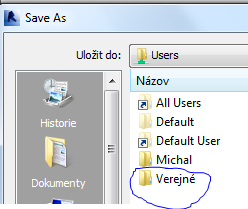
Centrálny súbor môžme uložiť podľa uváženia, zvyklosti, alebo do adresáre, ktorého cestu máme nastavenú v REVIT-e. Ak ale chceme súbor využívať aj na vzdialené zdielanie, je nevyhnutné ho v rámci OS win 7/8 uložiť do adresára, ktorý má povolený vonkajší prístup - verejné zdielanie. Takýto adresár v OS win 7/8 sa nachádza v adresári Users (Používatelia) a má názov Verejné

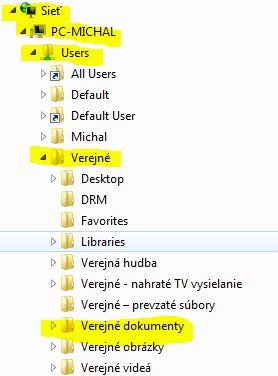
Najdôležitejšie je, ale by sme cestu k tomuto adresáru prešli/nastavili cez "sieť" (REVIT ju zapíše do centrálneho súbora) musíme začať na ikone "Moje místa v síti" a postupne cez jednotlivé priečinky až do priečinku "Verejné"


otvoríme ďalší priečinok Users


Posledný priečinok ktorý otvoríme sú "Verejné dokumenty"


Po otvorení priečinku "Verejné dokumenty napíšeme názov súboru


čo je ale najdôležitejšie kliknúť na tlačítko "Možnosti..." , kde sa otvorí okno


kde zaklikneme možnosť " Po uložení nastavit jako centrální model" potvrdíme "OK" a v
adresári "Verejné" bude uložený súbor s názvom RodDom_Brno_Central.rvt 

Rekapitulácia sieťových adresárov


Následne vytvorený centrálny súbor zatvoríme. REVIT samozrejme nezatvárame. Tým je ukončená prvá fáza prípravy na zdieľanú spoluprácu, vytvorenie centrálneho súboru.


Vytvorenie lokálneho súboru.


Lokálny súbor je kópia centrálneho súboru bez databázovej časti, ktoré sú uložený v osobitných priečinkoch. Postup pri jeho vytvorení je nasledovný. Otvoríme centrálny súbor z prostredia REVIT-u, nikdy nie dvojklikom (opakovane by sme vytvárali lokálne súbory) na centrálny súbor v adresári. Po načítaní centrálneho súboru ho uložíme pomocou "Uložiť ako" , môžeme ho uložiť do ktorého koľvek adresára, aj do toho istého kde je centrálny súbor. Rozdiel je v tom že ho neukladáme prostredníctvom sieťovej cesty, ale postupujeme cez diskové adresáre. Osvedčilo sa mi z dôvodu prehľadnosti a ďalšieho používania uložiť ho do obvyklého pracovného adresára, ktorý bežne používam a je prednastavený v hlavnej záložke "Možnosti/Options"


Pri uložení sa aktivuje rovnaké okno ako pri ukladaní centrálneho súboru


V názve súboru dopíšeme pre vlastnú orientáciu Local, názov lokálneho súboru bude RodDom_Brno_Local.rvt tlačítko Možnosti nemusíme otvárať . Ak ho ale otvoríme


zaškrtávacie políčko "Po uložení nastavit jako centrálni model" je prázdne, neaktivujeme ho a okno zatvoríme. Následne súbor do zvoleného adresára uložíme, kliknutím na tlačítko "Uložit". Podobne ako pri centrálnom súbore opäť zatvoríme aktívny projekt, nie REVIT. Týmyto krokmi sa vytvorila lokálna kópia, ktorá sa používa na vlastné projektovanie, nie centrálny súbor. Lokálna kópia a centrálny súbor sú vzájomne prepojené a trvalo spolu komunikujú.


Práca na projekte v prostredí lokálneho súboru.

Otvoríme lokálnu kópiu projektu z Prostredia REVIT-u nie dvojklikom z adresára (projekty pre bezpečnosť neukladáme na pracovnú plochu, aby sme náhodou dvojklikom neotvorili revitovský súbor). Všímneme si zmeny v hornom paneli rýchleho spustenia, ikona synchronizovať sa zmenila je aktívna


môžme na ňu kliknúť a aktivuje sa synchronizácia lokálneho súboru s centrálnym. Rovnako pri otvorení ribonu Spolupráce vidíme aktívne ikony


Týmito krokmi je ukončené vytvorenie centrálneho a lokálneho súboru a sú vykonané všetky prípravné kroky na lokálne alebo vzdialené sieťové zdieľanie.

V krátkej rekapitulácií uvádzam, že vytvorenie centrálneho revitovského súboru je v podstate aktivovanie pracovných sád (workshetov) a následné uloženie projektu ako centrálneho súboru, ktorý aktivujeme v možnostiach uloženia. Sieťová cesta uloženia centrálneho súboru nie je povinosťou,je len jedinou s možností. Postup ktorý je popísaný je predprípravou na sieťové zdieľanie t.j. pripojenie sa k centrálnemu súboru prostredníctvo siete/internetu. Kým začneme používať centrálny súbor cez internet je potrebné sa dobre zoznámiť z možnosťami a problémami práce s centrálnym súborom. Pracovné sady (workshety) nie sú obdobou vrstiev v AutoCade. Vrstvy (Layers) v Autocade sú v 2D t.j. klasické vrstvenie a ako by presvedcovanie výkresov, ktorý umožnuje vidieť viaceré vrstvy, alebo len vybrané vrstvy, ale vždy je to len 2D. Aj v Revite môžme simulovať takéto správanie, keď využívame 2D pohľady, ale je to len jedno z využití.

Pracovné zošity v REVIT-e sú v 3D, nie je ich možné vrstviť na seba. Ich obdobou by bolo ako keby sme z domu npr. odniesli nábytok (vypli pracovnú sadu- nábytok), demontovali všetky dvere a okná, (vypli pracovnú sadu - okná a dvere) odstránili priečky, podlahy, alebo strechu (rovnako vypli príslušné pracovné sady). Pracovnej sade môžme priradiť 3D objekty-rodiny z modelu podľa vnútornej logiky, chrakteristiky, funkcie, alebo vlastných potrieb.


Pracovné sady môžme ľubovoľne meniť, pridávať/rušiť výberom z menu ako je uvedené na obrázku.


Niekoľko poznámok k pracovným sadám.


V REVIT Architecture , pokiaľ na projekte pracuje jeden architekt nemá využívanie pracovných sady až taký rozhodujúci význam. V blogoch a návodoch často ich autori uvádzajú , že počet pracovných sád by nemal byť veľký z dôvodu npr. prehľadnosti. 5 pracovných sád sa uvádza ako optimum. V prípade architektonického návrhu je možné sa s týmto názorom stotožniť. Jednému architekovi úplne postačuje prehliadač projektu, kde si budovu rozdelí na logické celky poschodia a jednotlivé pohľady. Ak je súčasťou riešenia aj interierový návrh vystačí si s pohľadmi, kde môže zapnúť/vypnúť viditeľnosť zariaďovacích predmetov cez funkciu "Přepsáni viditelnosti/zobrazení pro Pudorys podlaží" (aktivuje sa npr. klávesovou skratkou VV).

V prípade profesného projektanta TZB používajúceho REVIT MEP je situácia úplne iná. Pri kreslení potrubí, rozvodov, ventilácie...atd. je naopak výhodné použiť pre každý rozvod samostatnú pracovnú sadu, pretože na jednom poschodí, alebo len v jednej podlahovej vrstve poschodia je uložených viacej rôznych rozvodov npr. teplá voda, studená voda, cirkulačka, úžitková voda vykurovacia voda vstupná, spiatočka vykurovania, chladiaca voda klimatizácie.....atd. Zároveň sa rozvody jednotlivých médií riadia úplne inou logikou ako sú poschodia, alebo typy priestorov. Ak  potrebujeme zistiť kolízie a zároveň optimálne riešiť uloženie, dimenzovanie, prietoky médií, izolácie....atd. je nevyhnutné jednotlivé rozvody zobrazovať alebo nezobrazovať, vypínať. To je s výhodou možné  prostredníctvom pracovných sád. Zároveň pracovné sady ponúkajú aj ďalšie možnosti , farebné rozlíšenie súčasti z ktorých sú vytvorené rozvody rôznych médií, triedenie pomocou parametrov a pracovných sád. Z uvedeného vyplýva, že je potrebné vytvoriť často aj desiatky rôznych pracovných sád. V prípade projektov náročných technologických zariadení počet pracovných sád môže byť niekoľko desiatok. Ich počet sa môže zdať neprehľadný, ale opak je realitou, pre TZB projektanta a jeho poňatie projektu je toto podrobné rozdelenie jednoznačne prehľadné a tvorí logické a ucelené časti s ktorými pracuje úplne bezproblémovo.

Precízne a bezproblémové osvojenie si práce s pracovnými sadami je pre projektanta TZB a elektroinštalácií nevyhnutnosťou. V prípade architekta/stavebného ing. je osvojenie a používanie pracovných sád rovnako dôležité z dôvodu, aby bol schopný pracovať s modelom na ktorom spolupracuje s projektantom statiky, TZB a elektrických rozvodov. Komplexný model pri zobrazení všetkých pracovných sád a pohľadov naraz disponuje takým množstvom grafických informácií, že bez schopnosti aktívne ovládať pracovné sady je projekt neprehľadný až chaotický. Preto v prvej fáze zoznamovania sa s možnosťami zdieľaného projektu (centrálny a lokálny súbor) je výhodné začať na jednom počítači a až po zvládnutí problematiky začať zdieľať projekt v rámci kancelárskej alebo domácej siete. Pripojenie k ďalšiemu počítaču v rámci kancelárskej, alebo domácej siete je úplne zhodné už s popísaným spôsobom. Postup je zhodný s tým, ako keď chceme v rámci kancelárie otvoriť a používať súbor z iného počítača, alebo servra v kancelárií. Na danom počítači vyhľadáme centrálny súbor prostredníctvom siete vytvoríme na počítači, kde pracujeme  lokálnu kópiu. Cesta, ktorú sme zadali pri načítaní centrálneho súboru sa zapíše do vytvoreného lokálneho súboru. Dôležité je aj uživateľské meno pod ktorým pracuje. V prípade sieťového projektu nie je možné ho ľubovoľne meniť, lebo jednoznačne idetifikuje projektanta pri dočasnom vlastníctve konkrétnych pracovných sád.


Už pri vnútro kancelárskej spolupráci s centrálnym súborom je potrebné mať zvládnutú problematiku sieťového zdieľania, uživateľských práv a povolení k prístupu. Príslušné adresáre k centrálnemu súboru musia mať povolené zdielanie a aktivované predvolenie povoľujúce "čítanie a zápis" Ak čokoľvek bráni prístupu k súboru (nepovolené zdieľanie, prístupové práva, heslo nepovolenie čítanie a zápisu ....atd. Zdieľaná spolupráca je nefunkčná. Aj jedno nesprávne zaškrtnuté/nezaškrtnuté políčko je príčinou nefunkčnosti. Počitačové programy sú v tomto neuprosné. Splniť všetky podmienky je nevyhnutnosťou.


Pracovné sady v Architektonickom modeli


Ako som už uviedol architekt si pri samostatnej práci na návrhu vystačí aj bez pracovných sád. Pri väčších objektoch občianskej vybavenosti, alebo bytovkách je snaha si prácu rozdeliť, časť práce realizovať v spolupráci s kolegom v kancelárií. Tu ale pri zdieľanom projekte nastane viac problémov ako urýchlenia práce. Očakáva sa, že prostredie REVIT-u prácu urýchli, ale dochádza k reálnemu spomaleni z dôvodu dočasného vlastníctva prvkov modelu. Riešením sú práve vhodne zvolené pracovné sady. Ak je objekt správne rozdelený (k čomu sa dá dopracovať len osobnou skúsenosťou) nedochádza k privlastneniu objektu, npr. náhodným umiestnením kurzora na podlažie ktoré nepotrebujem k práci . Revit neumožnuje súčasnú prácu na jednej stene, 3D objekte - rodine dvom užívateľom. Je potrebné si načítať len npr. poschodia kde práve projektujem. Ostatné objekty sú voľné nenačítané do pamäte počítača a dostupné pre spolupracovníka/ov. Potom sa práca na projekte výrazne zrýchli.

Záver
Príspevok popisuje praktické skúsenosti pri založení zdieľaného projektu a popisuje niektoré vybrané problémy pracovných sád pri projektovaní. Uvedomujem si, že to čo mne môže pripadať ako úplne samozrejmé, nemusí byť samozrejmé čitateľom tohoto príspevku. Preto ak som niečo popísal nezrozumiteľne, nepresne, ťažko pochopiteľne ,alebo pri pokuse to aplikovať na Vašej pracovnej stanici to nefunguje, napíšte do diskusie svoj postoj, problém, otázku alebo návrh. Rád sa podelím o svoje skúsenosti a názory.


pátek 28. srpna 2015

3D projektovanie

Do stavebného projektovania  preniká skratka BIM (informačný model budovy) je to nový spôsob práce  v projektovaní stavieb. Informačný model budovy má svoj základ v 3D  projektovaní - modelovaní. Bez neho BIM neexistuje. 3D projektovanie-modelovanie je možné pomocou rôznych  programov sú dokonalejšie menej dokonalé  komplexné, alebo len úzko profesné. Dochádza k postupnej zmene pri projektovaní. Osobne mi to pripomína 90-te roky minulého storočia. Vtedy som poznal len PP (pentelka+pantograf) projektantov a ovládali svoju profesiu dobre. Architekt - šmírak  - tuška  -  kreslička  - pero -  cyklostyl - profesista- šmírak....  bol vtedy štandardný tým- schéma práce. Nedokonalosti a chyby boli  ešte častejšie ako teraz. Práve vtedy  vznikali normy, ktoré do dnešných dní určujú ako a čo sa má zobrazovať. Veta :"Podľa normy" sa stala svätým grálom komunity projektantov.
      V 80-tych rokoch nastupuje Autocad. V bývalej ČSSR som sa stretol v 1987 s verziou 2.0 a následne R7. Reakcie na tento program boli veľmi podobné  tým dnešným na 3D programy. Projektanti "PP" boli výrazne rýchlejší a ekonomicky  efektívnejší ale  aj tak o svoje miesto v  projektantskej komunite prišli. Nahradili ich projektanti v Autocade "DWG projektanti" z kresličiek sú dôchodkyne a o nové nie je záujem, pauzovací papier je umelecký artikel. Autocad je v prenesenom zmysle len pantograf aplikovaný do kurzoru myši, systém vrstiev je len obdoba starého "presvecovanie výkresov" preto sa aj všetky normy typy čiar a celá formálna stránka projektovania   preniesla na monitory počítačov. Je tu ďalšia generácia  projektantov, ktorý majú naučený a zažitý spôsob myslenia, videnia a grafického vyjadrovania. 3D program na prenos do 2D majú v hlave. V rámci nášho geografického priestoru sú najdominantnejšie  tieto  3D projekčné programy

- Allplan Nemetschek
- ArchiCad  Graphisoft
- REVIT Autodesk

V ponuke sú rôzne BIM programy ako npr. DDS CAD, ale tieto neumožňujú on-line zdieľanie tkzv. hlavného/centrálneho súboru stavby vytvoreného architektom lokálne, alebo vzdialené. Sú to
rozšírené a upravené pôvodné 2D programy v súčasnosti použiteľné s výmenným formátom IFC.
Ale na začatie s 3D projektovaním dobré, nakoľko rešpektujú a obsahujú všetky značky a symboly používané v 2D projektovaní takže prechod z 2D na 3D je prijateľnejší.Malá časť architektov a stavených ing. začala 3D programy umožňujúcich on-line zdielanie používať v praxi, nie je to dokonalé často používajú kombinácia 3D/2D, ale začali. V profesiách je to ale úplne na začiatku aké sú najčastejšie uvádzané dôvody DWG profesných projektantov proti 3D programov:

-  nezobrazujú  2D výkresy, rezy a pohľady  podľa  platných noriem
- grafický výstup je  nutné prenášať do iných 2D programov a dopracovať
- nedisponujú dostatočnými 3D databázami domácich stavebných a profesných produktov
- nedisponuje databázami národných profesných schematických značiek, označení, popiskov
-  nie sú v nich zapracované národne normy a lokálne  zaužívané projektové štandardy
- podľa 3D "obrázkov" sa nedá realizovať  stavebná a profesná výroba
-  realizácia výrobnej dokumentácie je náročná a je ju nutné dorábať v 2D programoch
- sú  náročné na zvládnutie a ovládanie vyžadujú komplikované nastavovanie
- jazyková lokalizácia nepoužíva  zaužívanú odbornú terminológiu
- v porovnaní s 2D programami sú niekoľkonásobne drahšie a bez okamžitej pridanej  hodnoty
- vyžadujú systémové a databázové vedomosti pri ovládaní počítačov a sietí
- majú vysoké nároky na hardware a predražujú nákupy techniky a technológie
- sú len pre veľké projekčné spoločnosti, ktoré si môžu dovoliť IT technikov
- pre malé kancelárie a samostatných projektantov sú neekonomické
 - nie sú objednávky na 3D projekty

Nebudem rozpisovať  obdobné dôvody, ktorými podobne argumentovala predchádzajúca
generácia "PP projektantov". Fakty sú jednoznačné, pentelkou a pantografom sa dnes
neprojektuje.

       Prečo 3D, 4D,5D...? ( 3D-projekt, 4D-projekt + rozpočet,
                                        5D-projeket + rozpočet+časová os  realizácie stavby)

Je to normálny vývoj a progres v tejto oblasti projektovania. Môžeme si vymyslieť ešte veľa iných dôvodov okrem uvedených v predchádzajúcom texte , ale v budúcnosti neobstoja. 3D projektovanie aj keď zatiaľ nie je tak rozšírené a populárne prináša do stavebnej výroby novú kvalitu a perspetívu. Aké sú hlavné problémy, ktoré je potrebné zvládnuť pri prechode na 3D projektovanie-modelovanie.

 1. Zmena technického myslenia a projektanskej predstavivosti


Táto zmena je veľmi náročná. Už od študentských rokov si každý budúci technik osvojuje súčasné spôsoby zobrazovania-premietania do 2D. Pri 3D projektovaní je to najväčšia prekážka.Tam sa priamo kreslia 3D objekty s ktorých sa stavia budúca stavba. S určitou nadsádzkou túto činnosť môžeme nazvať , staviteľstvo vo virtuálnom 3D priestore. Tento spôsob práca nejako nesúvisí s 2D. Myslieť v 3D objektoch je dosť podobné mysleniu remeselných profesií. Každý predmet v rukách remeselník je objekt, ako sa tento premieta do 2D roviny je nepodstatné. Je nevyhnutné úplne odísť z obmedzujúceho sveta 2D zobrazovania. Ak chcem projektovať v 3D musím myslieť v 3D a nie sa stále zamýšľať a predstavovať si ako to bude vyzerať v 2D a podľa normy. Pripomeniem dialóg z filmu MATRIX kde hlavný protagonista jednoznačne konštatuje: "Musíš oslobodiť svoju myseľ" . Rovnaká náročná adaptácia čaká každého kto sa rozhodne projektovať v 3D

 2. Akceptovanie súčasných nedokonalých zobrazovacích zariadení a ich obmedzení.


 Keď už konečne myslíme v 3D máme zatiaľ pred sebou monitor 2D, ktorý vyvoláva ilúziu 3D. Je to  akoby 3D oko do virtuálnej stavby. Problémy tohto 3D oka veľmi sťažujú projektantskú prácu. Stále je potrebné myslieť na ktorom som poschodí (aktívnej rovine), čo je zobrazené  čo dočasne skryté, čo je už za a čo pred zobrazovacou rovinou. Sú to dlhé hodiny si osvojenia praktického pohybu vo virtuálnom priestore. Pomáha štvor-oknové zobrazenie (nárys, pôdorys, bokorys, 3D) ale aj na to si treba zvyknúť. Pohyb kurzora nie je ako v 2D, že je presne na daných súradniciach v 3D je dôležité na akej rovine je 3D objekt umiestnený. V začiatkoch projektant často nechápe prečo sa čokoľvek nezobrazuje, alebo prečo sa to zobrazuje úplne inak ako zamýšľal. Virtuálny 3D priestor nemá obmedzenia fyzického sveta presun z 20. poschodia   do  prízemia je okamžitý rovnako aj v ďalších X,Y smeroch. V začiatkoch sa často stáve že  chcem umiestniť   3D objekt, ale neumyselne som sa posunul mimo celý stavbu a na nesprávnu rovinu -  podlažie. Osobne očakávam v budúcnosti priestorové 3D zobrazovacie zariadenia. Úvodná predstava je povedzme 0,5 m3 kocka v ktorej je trvalé zobrazenie 3D a pozerať sa dá zo všetkých strán obdoba  súčasných hologramov . Takáto techologická novinka by úplne odstránila popisované obmedzenia a nedokonalosti. Určite sa dočkáme. Súčasné 3D okuliare nie sú riešením tohoto problému. Projektovanie so zobrazovacím zariadením na hlave je dlhodobo nemožné.

Odmenou za zvládnutie 3D projektovania je odstránenie všetkých kolízií, prienikov nedokonalostí, medzier....atd. Možnosť rýchlo vytvoriť akýkoľvek 3D pohľad, jeho 3D rozklad, 3D detail normatívny formalizmus súčasného kreslenia úplne stráca zmysel. Vedľa pracovného 2D pohľadu, ktorý má úplne rovnaký zmysel ako reálny pohľad na akýkoľvek objekt môžem umiestniť viacero 3D doplňujúcich pohľadov, ktoré dokonale informujú ako daný objekt vyzerá. Potom tak v súčasnosti dôležitá čiarkovaná, či bodkočiarkovaná čiara (podľa normy) je úplne nevýznamná a v podstate nepotrebná, jednoducho ani za skutočnú stenu nie je vidieť. BIM štandardy má už väčšina krajín včetne ČR. Je len otázka času kedy budú tieto pravidlá oficiálne schválené a povýšené na normu. EU zašla ďalej, a požaduje aby každá verejná zakázka od roku 2016 bola projektovaná v 3D.

 3. Pochopenie 3D databázového systému a využívanie  jeho vlastností.

Ak vyprojektujeme  stavbu v 3D jej matematický obraz je uložený v súbore ako  trojrozmerná indexovaná matica. Táto súborová databáza je základom stavebného informačného modelu BIM. Nepozná jediné správne riešenie, pozná len nesprávne riešenia (zle matematicky formulované otázky)  a prakticky neobmedzené množstvo možných riešení - výstupov.  Ak projektant pochopí možnosti  princíp a vzťahy v tejto databáze umožní mu to veľké množstvo výstupov, tabuliek, podkladov, prepojenia na rôzne ďalšie systémy a oblasti ktorých sa stavebná výroba dotýka npr.

- stavebné materiály
- cenové ponuky
- celkové náklady
- výberové konania  na základe podkladov z 3D projektu
- ekonomika prevádzky budovy
- údržba a životný cyklus systémov v budove
- ekonomika vykurovania/chladenia
- zónovanie budovy podľa dostupnosti
- požiarna ochrana

Výstupy a možnosti s tejto databázy sú veľmi zaujímavé a atraktívne aj  pre prevádzkovateľa, užívateľa stavby. Tak 3D nepotrebuje len investor, ale aj užívateľ. Môžeme ekonomicky dielo- 3D projekt opätovne zhodnotiť.  Veľkým príkladom sú nám bývalí  bankári, ekonómovia účtovníci, pokladníčky, ktorý veľmi rýchlo opustili  papierové  kartotéky a účtovné knihy a  dnes využívajú obrovské databázy a servrové zdieľanie  vlastnej práce.

 4. Možnosti sieťovej spolupráce

Túto možnosť ponúkajú aj súčasné 2D programy, textové a tabuľkové programy...atd. Problém je, že pri 2D programy nie sú plne parametrické,  rôznymi typmi čiar zobrazujú neviditeľné hrany, rezy...atd. Ak je vyvolaná zmena na rozmer, posun steny, podlažia, TZB zariadenia...atd. 2D program ju vie  posunúť, ale nevie  zmeniť čiarkovanú čiaru  na plnú tenkú, lebo objekt už npr. vidno. Bez tohto rozlišovania 2D zobrazovanie zlyháva.

Centrálny súbor  výkresu je možné zdieľať  v rámci jednej profesie alebo medzi všetkými potrebnými
profesiami. V 3D modeli je možnosť posunu celých poschodí, rozvodov zariaďovacích predmetov.
Tato zmena sa okamžite prejavuje na všetkých dokumentoch t.j. aj výkresoch. Architekt má okamžitú
spätnú väzbu ako profesia zasahuje do jeho diela. Medziodborová spolupráca je veľká možnosť pre profesistov, výkresy plné symbolov a značiek sa zmenia na reálne zobrazenia všetkých rozvodov. Prepojenosť na výrobnú dokumentáciu sa už  v programoch objavuje a je len otázkou času, že podklady z 3D modelu budú podkladom pre výrobné CNC stroje. Komunikácia samozrejme  sieťová. To že zatiaľ nejestuje žiadna realizačná firma je len preto, lebo nejestvujú 3D projekty v dostatočnom množste. Nie je požiadavka.

 5.  Prezentácia celého diela vo virtuálnom priestore.

 3D projekt umožňuje virtuálnu prechádzku,  po celom budúcom objekte a jeho predstavenie  budúcemu zákazníkovi ale aj realizátorovi. Je možné predísť mnohým sklamaniam konfliktom, prerábkam a ďalším nepríjemnostiam, ktoré sú dôverne známe každému projektantovi.  Rovnako môžeme s veľmi malou chybou vypočítať aj konečnú cenu diela, prípadne zistiť, že na návrh nevieme zabezpečiť primeranú realizačnú firmu s potrebnými skúsenosťami, zároveň je možnosť aj realizačným firmám predstaviť  čo sa od nich požaduje. Prípadne  investor zistí že rozpočet ma na „Trabant“ ale jeho požiadavky prenesené do 3D modelu reprezentujú „BMW“  Pomocou 3D projektu vieme  realizovať v predstihu výberové konania  už počas získavania administratívnych povolení. Harmonogram stavby určenie kritických častí, potrebné množstvo pracovníkov v potrebných profesií.


 Z uvedeného vyplýva že poukazovanie projektantskej komunity na nevýhody a nedostatky súčasného 3D projektovania je len skrývanie sa za neochotu


Zmeniť svoje myslenie a prístup k projektovanie
Neochota prejsť náročným obdobím štúdia 3D projektovania na úkor osobného a rodinného    času
Strach z ekonomických dopadov a zotrvačnosť pokračovať v zaužívaných spôsoboch

6. Realizačné firmy
Súčasné 2D projektovanie nemá dobrú povesť u realizačných firiem, často sa vyjadrujú na adresu projektantov ironicky. Schematické výkresy, plné značiek, symbolov a chýb sú dostatočným dôvod
k tomuto prístupu. Pre firmy realizujúce TZB je často projektová dokumentácia  len na predbežné zorientovanie sa a vypracovanie cenovej ponuky. Inštalujú projektované zariadenia, ale  podľa vlastných postupov a predstáv. Papier ako materiál na ktorom je zobrazená projektová dokumentácia, nie je materiál úplne vhodný na dennodenné používanie pre majstrov stavebnej a profesnej výroby. Aj keď sa v tejto forme používa od čias staviteľov katedrál v stredoveku. Predpokladám, že aj tu zasiahne súčasná technológia a dostatočne mechanicky odolný tablet s 3D modelom a príslušnými 2D pohľadmi nahradí súčasnú papierovú dokumentáciu a bude sa používať priamo na stavbe s on-line prístupom na internet. Pracovné mobily a vysielačky sú súčasnou realitou stavieb.  Riešenie prípadných zmien vyvolaných investorom,  zmenu  materiálu bude možné riešiť v reálnom čase s projektantom a bez toho, aby musel byť fyzicky prítomný na stavbe. Realizačné firmy v USA a západnej EU už takéto riešenia v praxi používajú.

7. Záver
Predpokladám, že všetci z komunity profesných projektantov, ktorí  sa neprispôsobia a neprejdú na 3D projektovanie budú postupne vytlačení z trhu práce. 2D projekčné programy ktoré v súčasnosti ovládajú nebudú schopné prečítať ponúkané súborové formáty 3D projektov. Architekti rovnako, ako v 90-tych rokoch postupne prejdu vďaka tlaku  investorov na 3D projekty a budú sa snažiť naplniť ich požiadavky . Investorov láka vždy  znižovanie nákladov, skracovanie  termínov a zvyšovanie účelnosti a kvality, to všetko 3D projektovanie  ponúka.   Pokusy o 3D tlač budov  prebiehajú, netvrdím že to bude o rok o dva, ale podkladom na takúto stavbu môže byť len 3D projekt. Ak na tieto projekty nebude dostatok schopných projektantov investori si ich objednajú v zahraničí. 3D projektovanie je už súčasnosť, ale hlavne blízka budúcnosť. To že je dnes v ňom veľa nedokonalosti a problémov je objektívna skutočnosť. To ale neznamená že čakaním na dokonalý 3D projekčný program  je to správne a pre každého projektanta perspektívne rozhodnutie. Pre aký konkrétny 3D projekčný program sa rozhodnúť je otázka potrieb, vlastností, požiadaviek konkrétneho projektanta. Výmenný IFC formát sa stále zdokonaľuje.

K často spomínanej ekonomike nákupu príslušného programu výrobcovia výrazne zmenili v tomto roku prístup a je možné si vybratý program prenajať na nevyhnutne nutnú dobu, ceny sú aspoň podľa mňa prijateľne od 60-300 €/mesiac. Rovnako aj na zvládnutie programov sú ponúkané až 3 ročné  študentské licencie, kde výrobca software detailne nezisťuje či ktokoľvek je alebo už nie je študent. Možností legálneho používania za účelom štúdia je viac. Zvládnuť 3D projekčný program nie je práca na mesiac-dva často to pri iných povinnostiach trvá aj rok.

Ak ste dočítali až sem, ďakujem  za Váš čas, ak vyjadríte akýkoľvek názor pomôže to všetkým, ktorí sa o danú problematiku zaujímajú.

středa 22. července 2015

Malba a fáze

Jen poznámka pro zapamatování:
pokud v projektu mám používané fáze projektu a chci na stěnu v rámci změn použít Malbu (Paint), tak je potřeba si uvědomit, že malba převezme fázi stěny, ve které je stěna vytvořená. Nedá se tedy jednoduše použít malba v další fázi jako doplnění modelu projektu třebas v rámci klientských změn (doplnění nátěru nebo obkladu). Stejně tak se Malba nedá demolovat. Asi by to šlo řešit použitím názvu nátěru, který zároveň v názvu (nebo popisu) obsahuje odkaz na fázi aplikace malby.

středa 22. dubna 2015

Export do DWG s rozdělením hladin podle materiálů

Dost častá otázka uživatelů Revit je - a mohu půdorysy či řezy vyexportovat tak, abych měl různé hladiny pro různé materiály? Často jsem odpovídal - ne, to nejde, Revit při exportu materiály nerozeznává.
Což je sice pravda, ale jako v mnoha jiných případech vede k cíli jiná cesta. Co Revit při exportu rozeznává je přepis entit podle materiálů. A to už není problém, odlišit v půdorysech materiál nejenom podle šrafy materiálu, ale i podle nějakého filtru.
Typickým příkladem může být filtr zobrazení (neplést si s filtrem fází), kde si definuji přepis na základě konstrukčního materiálu. Takový filtr si vytvoříte ve VG (klávesová zkratka VG) v části Filtry, kde zadáte nový filtr (tlačítko Upravit/Nové), pojmenujete si ho a jako pravidlo zvolíte Stěny, jejich Konstrukční materiál se rovná např. Železobeton.


Tento filtr si přidáte do zobrazení a zvolíte pro něj jinou barvu pro čáru entity v řezu.


Pak už stačí daný půdorys či řez (je dobře si na to vytvořit novou sadu půdorysů s nadefinovanou šablonou pohledu, abyste měli v každém půdorysu stejné zobrazení a tím i stejný export) vyexportovat do DWG s tím, že v panelu nastavení exportu do DWG si zvolíte přepis hladin:


Sice to v AutoCADu nebudou hladiny pojmenované Stěna_Železobeton, ale každý takto přepsaný materiál dostane vlastní hladinu a pro mnohé profese to bude vítaným ulehčením někdy dost komplikované výměny dat mezi Revitem a AutoCADem.
Máte jiný způsob takového exportu? Napište nám.

za BIM-Fórum o.s.

Peter Jirát