pondělí 21. září 2015

Úvod do medziodborovej spolupráce v REVIT

1. Centrálny a lokálny súbor v REVIT-e

 
V predchádzajúcom blogu som sa venoval 3D projektovaniu a v diskusiach (http://bim-forum.cz/forum3/viewtopic.php?f=15&t=58) som popísal problematiku všeobecne o programovo - hardwarovom vybavení potrebnom na medziodborovú spoluprácu. Architekt - statik - TZB - rozpočtár , bez konkrétneho návodu/popisu. V tomto príspevku by som sa venoval hlavne postupom a skúsenostiam ktoré vedú k praktickému nastaveniu a používaniu. Ako založiť a pracovať s pracovnými sadami je podrobne popísané v blogu na týchto stránkach http://bim-forum.blogspot.cz/2015/03/pracovni-sady-worksharing-jak-je.html.


Vytvorenie Centrálneho súboru

Ak chceme  začať používať záložku "Spolupráca" (Collaboration) na úplnom začiatku si musíme vytvoriť tkzv. centrálny súbor na vlastnom počítači. Možno to znie tak zložito "centrálny" súbor, ale je to v podstate súbor ako každý iný revitovský súbor, ktorý sa vytvorí kliknutím na ikonu "Pracovní sady"


Potom nasleduje upozorňujúce okno "Chystáte sa povolit sdílení projektu." stačí potvrdiť "OK" a po krátkom čase sa už objaví okno s vytvorenými pracovnými predvolenými sadami s nasledujúcimi názvami: Pracovní sada 1
                                    Sdílená podlaží a osnovy

Obidva názvy môžme premenovať kliknutím do riadku pracovnej sady a následným kliknutím na tlačítko "Přejmenovat ". (To je len formálne, môžeme to spraviť aj kedykoľvek v budúcnosti.) Po tomto povolení zdieľať projekt, nasleduje samotné vytvorenie toho najdôležitejšieho pre spoluprácu, súboru ktorý sa nazýva centrálny. Vytvoríme ho pomocou záložky " Uložit jako" a vyberieme "projekt" Zadáme ľubovoľný názov, ktorý doplníme poznámkov central/centrálny npr. RodDom_Brno_Central.rvt.

Centrálny súbor môžme uložiť podľa uváženia, zvyklosti, alebo do adresáre, ktorého cestu máme nastavenú v REVIT-e. Ak ale chceme súbor využívať aj na vzdialené zdielanie, je nevyhnutné ho v rámci OS win 7/8 uložiť do adresára, ktorý má povolený vonkajší prístup - verejné zdielanie. Takýto adresár v OS win 7/8 sa nachádza v adresári Users (Používatelia) a má názov Verejné

Najdôležitejšie je, ale by sme cestu k tomuto adresáru prešli/nastavili cez "sieť" (REVIT ju zapíše do centrálneho súbora) musíme začať na ikone "Moje místa v síti" a postupne cez jednotlivé priečinky až do priečinku "Verejné"


otvoríme ďalší priečinok Users
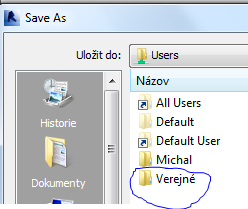


Posledný priečinok ktorý otvoríme sú "Verejné dokumenty"


Po otvorení priečinku "Verejné dokumenty napíšeme názov súboru


čo je ale najdôležitejšie kliknúť na tlačítko "Možnosti..." , kde sa otvorí okno


kde zaklikneme možnosť " Po uložení nastavit jako centrální model" potvrdíme "OK" a v
adresári "Verejné" bude uložený súbor s názvom RodDom_Brno_Central.rvt 

Rekapitulácia sieťových adresárov
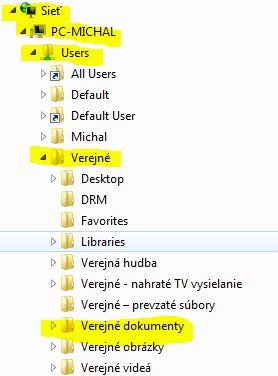


Následne vytvorený centrálny súbor zatvoríme. REVIT samozrejme nezatvárame. Tým je ukončená prvá fáza prípravy na zdieľanú spoluprácu, vytvorenie centrálneho súboru.


Vytvorenie lokálneho súboru.


Lokálny súbor je kópia centrálneho súboru bez databázovej časti, ktoré sú uložený v osobitných priečinkoch. Postup pri jeho vytvorení je nasledovný. Otvoríme centrálny súbor z prostredia REVIT-u, nikdy nie dvojklikom (opakovane by sme vytvárali lokálne súbory) na centrálny súbor v adresári. Po načítaní centrálneho súboru ho uložíme pomocou "Uložiť ako" , môžeme ho uložiť do ktorého koľvek adresára, aj do toho istého kde je centrálny súbor. Rozdiel je v tom že ho neukladáme prostredníctvom sieťovej cesty, ale postupujeme cez diskové adresáre. Osvedčilo sa mi z dôvodu prehľadnosti a ďalšieho používania uložiť ho do obvyklého pracovného adresára, ktorý bežne používam a je prednastavený v hlavnej záložke "Možnosti/Options"


Pri uložení sa aktivuje rovnaké okno ako pri ukladaní centrálneho súboru


V názve súboru dopíšeme pre vlastnú orientáciu Local, názov lokálneho súboru bude RodDom_Brno_Local.rvt tlačítko Možnosti nemusíme otvárať . Ak ho ale otvoríme


zaškrtávacie políčko "Po uložení nastavit jako centrálni model" je prázdne, neaktivujeme ho a okno zatvoríme. Následne súbor do zvoleného adresára uložíme, kliknutím na tlačítko "Uložit". Podobne ako pri centrálnom súbore opäť zatvoríme aktívny projekt, nie REVIT. Týmyto krokmi sa vytvorila lokálna kópia, ktorá sa používa na vlastné projektovanie, nie centrálny súbor. Lokálna kópia a centrálny súbor sú vzájomne prepojené a trvalo spolu komunikujú.


Práca na projekte v prostredí lokálneho súboru.

Otvoríme lokálnu kópiu projektu z Prostredia REVIT-u nie dvojklikom z adresára (projekty pre bezpečnosť neukladáme na pracovnú plochu, aby sme náhodou dvojklikom neotvorili revitovský súbor). Všímneme si zmeny v hornom paneli rýchleho spustenia, ikona synchronizovať sa zmenila je aktívna


môžme na ňu kliknúť a aktivuje sa synchronizácia lokálneho súboru s centrálnym. Rovnako pri otvorení ribonu Spolupráce vidíme aktívne ikony


Týmito krokmi je ukončené vytvorenie centrálneho a lokálneho súboru a sú vykonané všetky prípravné kroky na lokálne alebo vzdialené sieťové zdieľanie.

V krátkej rekapitulácií uvádzam, že vytvorenie centrálneho revitovského súboru je v podstate aktivovanie pracovných sád (workshetov) a následné uloženie projektu ako centrálneho súboru, ktorý aktivujeme v možnostiach uloženia. Sieťová cesta uloženia centrálneho súboru nie je povinosťou,je len jedinou s možností. Postup ktorý je popísaný je predprípravou na sieťové zdieľanie t.j. pripojenie sa k centrálnemu súboru prostredníctvo siete/internetu. Kým začneme používať centrálny súbor cez internet je potrebné sa dobre zoznámiť z možnosťami a problémami práce s centrálnym súborom. Pracovné sady (workshety) nie sú obdobou vrstiev v AutoCade. Vrstvy (Layers) v Autocade sú v 2D t.j. klasické vrstvenie a ako by presvedcovanie výkresov, ktorý umožnuje vidieť viaceré vrstvy, alebo len vybrané vrstvy, ale vždy je to len 2D. Aj v Revite môžme simulovať takéto správanie, keď využívame 2D pohľady, ale je to len jedno z využití.

Pracovné zošity v REVIT-e sú v 3D, nie je ich možné vrstviť na seba. Ich obdobou by bolo ako keby sme z domu npr. odniesli nábytok (vypli pracovnú sadu- nábytok), demontovali všetky dvere a okná, (vypli pracovnú sadu - okná a dvere) odstránili priečky, podlahy, alebo strechu (rovnako vypli príslušné pracovné sady). Pracovnej sade môžme priradiť 3D objekty-rodiny z modelu podľa vnútornej logiky, chrakteristiky, funkcie, alebo vlastných potrieb.


Pracovné sady môžme ľubovoľne meniť, pridávať/rušiť výberom z menu ako je uvedené na obrázku.


Niekoľko poznámok k pracovným sadám.


V REVIT Architecture , pokiaľ na projekte pracuje jeden architekt nemá využívanie pracovných sady až taký rozhodujúci význam. V blogoch a návodoch často ich autori uvádzajú , že počet pracovných sád by nemal byť veľký z dôvodu npr. prehľadnosti. 5 pracovných sád sa uvádza ako optimum. V prípade architektonického návrhu je možné sa s týmto názorom stotožniť. Jednému architekovi úplne postačuje prehliadač projektu, kde si budovu rozdelí na logické celky poschodia a jednotlivé pohľady. Ak je súčasťou riešenia aj interierový návrh vystačí si s pohľadmi, kde môže zapnúť/vypnúť viditeľnosť zariaďovacích predmetov cez funkciu "Přepsáni viditelnosti/zobrazení pro Pudorys podlaží" (aktivuje sa npr. klávesovou skratkou VV).

V prípade profesného projektanta TZB používajúceho REVIT MEP je situácia úplne iná. Pri kreslení potrubí, rozvodov, ventilácie...atd. je naopak výhodné použiť pre každý rozvod samostatnú pracovnú sadu, pretože na jednom poschodí, alebo len v jednej podlahovej vrstve poschodia je uložených viacej rôznych rozvodov npr. teplá voda, studená voda, cirkulačka, úžitková voda vykurovacia voda vstupná, spiatočka vykurovania, chladiaca voda klimatizácie.....atd. Zároveň sa rozvody jednotlivých médií riadia úplne inou logikou ako sú poschodia, alebo typy priestorov. Ak  potrebujeme zistiť kolízie a zároveň optimálne riešiť uloženie, dimenzovanie, prietoky médií, izolácie....atd. je nevyhnutné jednotlivé rozvody zobrazovať alebo nezobrazovať, vypínať. To je s výhodou možné  prostredníctvom pracovných sád. Zároveň pracovné sady ponúkajú aj ďalšie možnosti , farebné rozlíšenie súčasti z ktorých sú vytvorené rozvody rôznych médií, triedenie pomocou parametrov a pracovných sád. Z uvedeného vyplýva, že je potrebné vytvoriť často aj desiatky rôznych pracovných sád. V prípade projektov náročných technologických zariadení počet pracovných sád môže byť niekoľko desiatok. Ich počet sa môže zdať neprehľadný, ale opak je realitou, pre TZB projektanta a jeho poňatie projektu je toto podrobné rozdelenie jednoznačne prehľadné a tvorí logické a ucelené časti s ktorými pracuje úplne bezproblémovo.

Precízne a bezproblémové osvojenie si práce s pracovnými sadami je pre projektanta TZB a elektroinštalácií nevyhnutnosťou. V prípade architekta/stavebného ing. je osvojenie a používanie pracovných sád rovnako dôležité z dôvodu, aby bol schopný pracovať s modelom na ktorom spolupracuje s projektantom statiky, TZB a elektrických rozvodov. Komplexný model pri zobrazení všetkých pracovných sád a pohľadov naraz disponuje takým množstvom grafických informácií, že bez schopnosti aktívne ovládať pracovné sady je projekt neprehľadný až chaotický. Preto v prvej fáze zoznamovania sa s možnosťami zdieľaného projektu (centrálny a lokálny súbor) je výhodné začať na jednom počítači a až po zvládnutí problematiky začať zdieľať projekt v rámci kancelárskej alebo domácej siete. Pripojenie k ďalšiemu počítaču v rámci kancelárskej, alebo domácej siete je úplne zhodné už s popísaným spôsobom. Postup je zhodný s tým, ako keď chceme v rámci kancelárie otvoriť a používať súbor z iného počítača, alebo servra v kancelárií. Na danom počítači vyhľadáme centrálny súbor prostredníctvom siete vytvoríme na počítači, kde pracujeme  lokálnu kópiu. Cesta, ktorú sme zadali pri načítaní centrálneho súboru sa zapíše do vytvoreného lokálneho súboru. Dôležité je aj uživateľské meno pod ktorým pracuje. V prípade sieťového projektu nie je možné ho ľubovoľne meniť, lebo jednoznačne idetifikuje projektanta pri dočasnom vlastníctve konkrétnych pracovných sád.


Už pri vnútro kancelárskej spolupráci s centrálnym súborom je potrebné mať zvládnutú problematiku sieťového zdieľania, uživateľských práv a povolení k prístupu. Príslušné adresáre k centrálnemu súboru musia mať povolené zdielanie a aktivované predvolenie povoľujúce "čítanie a zápis" Ak čokoľvek bráni prístupu k súboru (nepovolené zdieľanie, prístupové práva, heslo nepovolenie čítanie a zápisu ....atd. Zdieľaná spolupráca je nefunkčná. Aj jedno nesprávne zaškrtnuté/nezaškrtnuté políčko je príčinou nefunkčnosti. Počitačové programy sú v tomto neuprosné. Splniť všetky podmienky je nevyhnutnosťou.


Pracovné sady v Architektonickom modeli


Ako som už uviedol architekt si pri samostatnej práci na návrhu vystačí aj bez pracovných sád. Pri väčších objektoch občianskej vybavenosti, alebo bytovkách je snaha si prácu rozdeliť, časť práce realizovať v spolupráci s kolegom v kancelárií. Tu ale pri zdieľanom projekte nastane viac problémov ako urýchlenia práce. Očakáva sa, že prostredie REVIT-u prácu urýchli, ale dochádza k reálnemu spomaleni z dôvodu dočasného vlastníctva prvkov modelu. Riešením sú práve vhodne zvolené pracovné sady. Ak je objekt správne rozdelený (k čomu sa dá dopracovať len osobnou skúsenosťou) nedochádza k privlastneniu objektu, npr. náhodným umiestnením kurzora na podlažie ktoré nepotrebujem k práci . Revit neumožnuje súčasnú prácu na jednej stene, 3D objekte - rodine dvom užívateľom. Je potrebné si načítať len npr. poschodia kde práve projektujem. Ostatné objekty sú voľné nenačítané do pamäte počítača a dostupné pre spolupracovníka/ov. Potom sa práca na projekte výrazne zrýchli.

Záver
Príspevok popisuje praktické skúsenosti pri založení zdieľaného projektu a popisuje niektoré vybrané problémy pracovných sád pri projektovaní. Uvedomujem si, že to čo mne môže pripadať ako úplne samozrejmé, nemusí byť samozrejmé čitateľom tohoto príspevku. Preto ak som niečo popísal nezrozumiteľne, nepresne, ťažko pochopiteľne ,alebo pri pokuse to aplikovať na Vašej pracovnej stanici to nefunguje, napíšte do diskusie svoj postoj, problém, otázku alebo návrh. Rád sa podelím o svoje skúsenosti a názory.


pátek 28. srpna 2015

3D projektovanie

Do stavebného projektovania  preniká skratka BIM (informačný model budovy) je to nový spôsob práce  v projektovaní stavieb. Informačný model budovy má svoj základ v 3D  projektovaní - modelovaní. Bez neho BIM neexistuje. 3D projektovanie-modelovanie je možné pomocou rôznych  programov sú dokonalejšie menej dokonalé  komplexné, alebo len úzko profesné. Dochádza k postupnej zmene pri projektovaní. Osobne mi to pripomína 90-te roky minulého storočia. Vtedy som poznal len PP (pentelka+pantograf) projektantov a ovládali svoju profesiu dobre. Architekt - šmírak  - tuška  -  kreslička  - pero -  cyklostyl - profesista- šmírak....  bol vtedy štandardný tým- schéma práce. Nedokonalosti a chyby boli  ešte častejšie ako teraz. Práve vtedy  vznikali normy, ktoré do dnešných dní určujú ako a čo sa má zobrazovať. Veta :"Podľa normy" sa stala svätým grálom komunity projektantov.
      V 80-tych rokoch nastupuje Autocad. V bývalej ČSSR som sa stretol v 1987 s verziou 2.0 a následne R7. Reakcie na tento program boli veľmi podobné  tým dnešným na 3D programy. Projektanti "PP" boli výrazne rýchlejší a ekonomicky  efektívnejší ale  aj tak o svoje miesto v  projektantskej komunite prišli. Nahradili ich projektanti v Autocade "DWG projektanti" z kresličiek sú dôchodkyne a o nové nie je záujem, pauzovací papier je umelecký artikel. Autocad je v prenesenom zmysle len pantograf aplikovaný do kurzoru myši, systém vrstiev je len obdoba starého "presvecovanie výkresov" preto sa aj všetky normy typy čiar a celá formálna stránka projektovania   preniesla na monitory počítačov. Je tu ďalšia generácia  projektantov, ktorý majú naučený a zažitý spôsob myslenia, videnia a grafického vyjadrovania. 3D program na prenos do 2D majú v hlave. V rámci nášho geografického priestoru sú najdominantnejšie  tieto  3D projekčné programy

- Allplan Nemetschek
- ArchiCad  Graphisoft
- REVIT Autodesk

V ponuke sú rôzne BIM programy ako npr. DDS CAD, ale tieto neumožňujú on-line zdieľanie tkzv. hlavného/centrálneho súboru stavby vytvoreného architektom lokálne, alebo vzdialené. Sú to
rozšírené a upravené pôvodné 2D programy v súčasnosti použiteľné s výmenným formátom IFC.
Ale na začatie s 3D projektovaním dobré, nakoľko rešpektujú a obsahujú všetky značky a symboly používané v 2D projektovaní takže prechod z 2D na 3D je prijateľnejší.Malá časť architektov a stavených ing. začala 3D programy umožňujúcich on-line zdielanie používať v praxi, nie je to dokonalé často používajú kombinácia 3D/2D, ale začali. V profesiách je to ale úplne na začiatku aké sú najčastejšie uvádzané dôvody DWG profesných projektantov proti 3D programov:

-  nezobrazujú  2D výkresy, rezy a pohľady  podľa  platných noriem
- grafický výstup je  nutné prenášať do iných 2D programov a dopracovať
- nedisponujú dostatočnými 3D databázami domácich stavebných a profesných produktov
- nedisponuje databázami národných profesných schematických značiek, označení, popiskov
-  nie sú v nich zapracované národne normy a lokálne  zaužívané projektové štandardy
- podľa 3D "obrázkov" sa nedá realizovať  stavebná a profesná výroba
-  realizácia výrobnej dokumentácie je náročná a je ju nutné dorábať v 2D programoch
- sú  náročné na zvládnutie a ovládanie vyžadujú komplikované nastavovanie
- jazyková lokalizácia nepoužíva  zaužívanú odbornú terminológiu
- v porovnaní s 2D programami sú niekoľkonásobne drahšie a bez okamžitej pridanej  hodnoty
- vyžadujú systémové a databázové vedomosti pri ovládaní počítačov a sietí
- majú vysoké nároky na hardware a predražujú nákupy techniky a technológie
- sú len pre veľké projekčné spoločnosti, ktoré si môžu dovoliť IT technikov
- pre malé kancelárie a samostatných projektantov sú neekonomické
 - nie sú objednávky na 3D projekty

Nebudem rozpisovať  obdobné dôvody, ktorými podobne argumentovala predchádzajúca
generácia "PP projektantov". Fakty sú jednoznačné, pentelkou a pantografom sa dnes
neprojektuje.

       Prečo 3D, 4D,5D...? ( 3D-projekt, 4D-projekt + rozpočet,
                                        5D-projeket + rozpočet+časová os  realizácie stavby)

Je to normálny vývoj a progres v tejto oblasti projektovania. Môžeme si vymyslieť ešte veľa iných dôvodov okrem uvedených v predchádzajúcom texte , ale v budúcnosti neobstoja. 3D projektovanie aj keď zatiaľ nie je tak rozšírené a populárne prináša do stavebnej výroby novú kvalitu a perspetívu. Aké sú hlavné problémy, ktoré je potrebné zvládnuť pri prechode na 3D projektovanie-modelovanie.

 1. Zmena technického myslenia a projektanskej predstavivosti


Táto zmena je veľmi náročná. Už od študentských rokov si každý budúci technik osvojuje súčasné spôsoby zobrazovania-premietania do 2D. Pri 3D projektovaní je to najväčšia prekážka.Tam sa priamo kreslia 3D objekty s ktorých sa stavia budúca stavba. S určitou nadsádzkou túto činnosť môžeme nazvať , staviteľstvo vo virtuálnom 3D priestore. Tento spôsob práca nejako nesúvisí s 2D. Myslieť v 3D objektoch je dosť podobné mysleniu remeselných profesií. Každý predmet v rukách remeselník je objekt, ako sa tento premieta do 2D roviny je nepodstatné. Je nevyhnutné úplne odísť z obmedzujúceho sveta 2D zobrazovania. Ak chcem projektovať v 3D musím myslieť v 3D a nie sa stále zamýšľať a predstavovať si ako to bude vyzerať v 2D a podľa normy. Pripomeniem dialóg z filmu MATRIX kde hlavný protagonista jednoznačne konštatuje: "Musíš oslobodiť svoju myseľ" . Rovnaká náročná adaptácia čaká každého kto sa rozhodne projektovať v 3D

 2. Akceptovanie súčasných nedokonalých zobrazovacích zariadení a ich obmedzení.


 Keď už konečne myslíme v 3D máme zatiaľ pred sebou monitor 2D, ktorý vyvoláva ilúziu 3D. Je to  akoby 3D oko do virtuálnej stavby. Problémy tohto 3D oka veľmi sťažujú projektantskú prácu. Stále je potrebné myslieť na ktorom som poschodí (aktívnej rovine), čo je zobrazené  čo dočasne skryté, čo je už za a čo pred zobrazovacou rovinou. Sú to dlhé hodiny si osvojenia praktického pohybu vo virtuálnom priestore. Pomáha štvor-oknové zobrazenie (nárys, pôdorys, bokorys, 3D) ale aj na to si treba zvyknúť. Pohyb kurzora nie je ako v 2D, že je presne na daných súradniciach v 3D je dôležité na akej rovine je 3D objekt umiestnený. V začiatkoch projektant často nechápe prečo sa čokoľvek nezobrazuje, alebo prečo sa to zobrazuje úplne inak ako zamýšľal. Virtuálny 3D priestor nemá obmedzenia fyzického sveta presun z 20. poschodia   do  prízemia je okamžitý rovnako aj v ďalších X,Y smeroch. V začiatkoch sa často stáve že  chcem umiestniť   3D objekt, ale neumyselne som sa posunul mimo celý stavbu a na nesprávnu rovinu -  podlažie. Osobne očakávam v budúcnosti priestorové 3D zobrazovacie zariadenia. Úvodná predstava je povedzme 0,5 m3 kocka v ktorej je trvalé zobrazenie 3D a pozerať sa dá zo všetkých strán obdoba  súčasných hologramov . Takáto techologická novinka by úplne odstránila popisované obmedzenia a nedokonalosti. Určite sa dočkáme. Súčasné 3D okuliare nie sú riešením tohoto problému. Projektovanie so zobrazovacím zariadením na hlave je dlhodobo nemožné.

Odmenou za zvládnutie 3D projektovania je odstránenie všetkých kolízií, prienikov nedokonalostí, medzier....atd. Možnosť rýchlo vytvoriť akýkoľvek 3D pohľad, jeho 3D rozklad, 3D detail normatívny formalizmus súčasného kreslenia úplne stráca zmysel. Vedľa pracovného 2D pohľadu, ktorý má úplne rovnaký zmysel ako reálny pohľad na akýkoľvek objekt môžem umiestniť viacero 3D doplňujúcich pohľadov, ktoré dokonale informujú ako daný objekt vyzerá. Potom tak v súčasnosti dôležitá čiarkovaná, či bodkočiarkovaná čiara (podľa normy) je úplne nevýznamná a v podstate nepotrebná, jednoducho ani za skutočnú stenu nie je vidieť. BIM štandardy má už väčšina krajín včetne ČR. Je len otázka času kedy budú tieto pravidlá oficiálne schválené a povýšené na normu. EU zašla ďalej, a požaduje aby každá verejná zakázka od roku 2016 bola projektovaná v 3D.

 3. Pochopenie 3D databázového systému a využívanie  jeho vlastností.

Ak vyprojektujeme  stavbu v 3D jej matematický obraz je uložený v súbore ako  trojrozmerná indexovaná matica. Táto súborová databáza je základom stavebného informačného modelu BIM. Nepozná jediné správne riešenie, pozná len nesprávne riešenia (zle matematicky formulované otázky)  a prakticky neobmedzené množstvo možných riešení - výstupov.  Ak projektant pochopí možnosti  princíp a vzťahy v tejto databáze umožní mu to veľké množstvo výstupov, tabuliek, podkladov, prepojenia na rôzne ďalšie systémy a oblasti ktorých sa stavebná výroba dotýka npr.

- stavebné materiály
- cenové ponuky
- celkové náklady
- výberové konania  na základe podkladov z 3D projektu
- ekonomika prevádzky budovy
- údržba a životný cyklus systémov v budove
- ekonomika vykurovania/chladenia
- zónovanie budovy podľa dostupnosti
- požiarna ochrana

Výstupy a možnosti s tejto databázy sú veľmi zaujímavé a atraktívne aj  pre prevádzkovateľa, užívateľa stavby. Tak 3D nepotrebuje len investor, ale aj užívateľ. Môžeme ekonomicky dielo- 3D projekt opätovne zhodnotiť.  Veľkým príkladom sú nám bývalí  bankári, ekonómovia účtovníci, pokladníčky, ktorý veľmi rýchlo opustili  papierové  kartotéky a účtovné knihy a  dnes využívajú obrovské databázy a servrové zdieľanie  vlastnej práce.

 4. Možnosti sieťovej spolupráce

Túto možnosť ponúkajú aj súčasné 2D programy, textové a tabuľkové programy...atd. Problém je, že pri 2D programy nie sú plne parametrické,  rôznymi typmi čiar zobrazujú neviditeľné hrany, rezy...atd. Ak je vyvolaná zmena na rozmer, posun steny, podlažia, TZB zariadenia...atd. 2D program ju vie  posunúť, ale nevie  zmeniť čiarkovanú čiaru  na plnú tenkú, lebo objekt už npr. vidno. Bez tohto rozlišovania 2D zobrazovanie zlyháva.

Centrálny súbor  výkresu je možné zdieľať  v rámci jednej profesie alebo medzi všetkými potrebnými
profesiami. V 3D modeli je možnosť posunu celých poschodí, rozvodov zariaďovacích predmetov.
Tato zmena sa okamžite prejavuje na všetkých dokumentoch t.j. aj výkresoch. Architekt má okamžitú
spätnú väzbu ako profesia zasahuje do jeho diela. Medziodborová spolupráca je veľká možnosť pre profesistov, výkresy plné symbolov a značiek sa zmenia na reálne zobrazenia všetkých rozvodov. Prepojenosť na výrobnú dokumentáciu sa už  v programoch objavuje a je len otázkou času, že podklady z 3D modelu budú podkladom pre výrobné CNC stroje. Komunikácia samozrejme  sieťová. To že zatiaľ nejestuje žiadna realizačná firma je len preto, lebo nejestvujú 3D projekty v dostatočnom množste. Nie je požiadavka.

 5.  Prezentácia celého diela vo virtuálnom priestore.

 3D projekt umožňuje virtuálnu prechádzku,  po celom budúcom objekte a jeho predstavenie  budúcemu zákazníkovi ale aj realizátorovi. Je možné predísť mnohým sklamaniam konfliktom, prerábkam a ďalším nepríjemnostiam, ktoré sú dôverne známe každému projektantovi.  Rovnako môžeme s veľmi malou chybou vypočítať aj konečnú cenu diela, prípadne zistiť, že na návrh nevieme zabezpečiť primeranú realizačnú firmu s potrebnými skúsenosťami, zároveň je možnosť aj realizačným firmám predstaviť  čo sa od nich požaduje. Prípadne  investor zistí že rozpočet ma na „Trabant“ ale jeho požiadavky prenesené do 3D modelu reprezentujú „BMW“  Pomocou 3D projektu vieme  realizovať v predstihu výberové konania  už počas získavania administratívnych povolení. Harmonogram stavby určenie kritických častí, potrebné množstvo pracovníkov v potrebných profesií.


 Z uvedeného vyplýva že poukazovanie projektantskej komunity na nevýhody a nedostatky súčasného 3D projektovania je len skrývanie sa za neochotu


Zmeniť svoje myslenie a prístup k projektovanie
Neochota prejsť náročným obdobím štúdia 3D projektovania na úkor osobného a rodinného    času
Strach z ekonomických dopadov a zotrvačnosť pokračovať v zaužívaných spôsoboch

6. Realizačné firmy
Súčasné 2D projektovanie nemá dobrú povesť u realizačných firiem, často sa vyjadrujú na adresu projektantov ironicky. Schematické výkresy, plné značiek, symbolov a chýb sú dostatočným dôvod
k tomuto prístupu. Pre firmy realizujúce TZB je často projektová dokumentácia  len na predbežné zorientovanie sa a vypracovanie cenovej ponuky. Inštalujú projektované zariadenia, ale  podľa vlastných postupov a predstáv. Papier ako materiál na ktorom je zobrazená projektová dokumentácia, nie je materiál úplne vhodný na dennodenné používanie pre majstrov stavebnej a profesnej výroby. Aj keď sa v tejto forme používa od čias staviteľov katedrál v stredoveku. Predpokladám, že aj tu zasiahne súčasná technológia a dostatočne mechanicky odolný tablet s 3D modelom a príslušnými 2D pohľadmi nahradí súčasnú papierovú dokumentáciu a bude sa používať priamo na stavbe s on-line prístupom na internet. Pracovné mobily a vysielačky sú súčasnou realitou stavieb.  Riešenie prípadných zmien vyvolaných investorom,  zmenu  materiálu bude možné riešiť v reálnom čase s projektantom a bez toho, aby musel byť fyzicky prítomný na stavbe. Realizačné firmy v USA a západnej EU už takéto riešenia v praxi používajú.

7. Záver
Predpokladám, že všetci z komunity profesných projektantov, ktorí  sa neprispôsobia a neprejdú na 3D projektovanie budú postupne vytlačení z trhu práce. 2D projekčné programy ktoré v súčasnosti ovládajú nebudú schopné prečítať ponúkané súborové formáty 3D projektov. Architekti rovnako, ako v 90-tych rokoch postupne prejdu vďaka tlaku  investorov na 3D projekty a budú sa snažiť naplniť ich požiadavky . Investorov láka vždy  znižovanie nákladov, skracovanie  termínov a zvyšovanie účelnosti a kvality, to všetko 3D projektovanie  ponúka.   Pokusy o 3D tlač budov  prebiehajú, netvrdím že to bude o rok o dva, ale podkladom na takúto stavbu môže byť len 3D projekt. Ak na tieto projekty nebude dostatok schopných projektantov investori si ich objednajú v zahraničí. 3D projektovanie je už súčasnosť, ale hlavne blízka budúcnosť. To že je dnes v ňom veľa nedokonalosti a problémov je objektívna skutočnosť. To ale neznamená že čakaním na dokonalý 3D projekčný program  je to správne a pre každého projektanta perspektívne rozhodnutie. Pre aký konkrétny 3D projekčný program sa rozhodnúť je otázka potrieb, vlastností, požiadaviek konkrétneho projektanta. Výmenný IFC formát sa stále zdokonaľuje.

K často spomínanej ekonomike nákupu príslušného programu výrobcovia výrazne zmenili v tomto roku prístup a je možné si vybratý program prenajať na nevyhnutne nutnú dobu, ceny sú aspoň podľa mňa prijateľne od 60-300 €/mesiac. Rovnako aj na zvládnutie programov sú ponúkané až 3 ročné  študentské licencie, kde výrobca software detailne nezisťuje či ktokoľvek je alebo už nie je študent. Možností legálneho používania za účelom štúdia je viac. Zvládnuť 3D projekčný program nie je práca na mesiac-dva často to pri iných povinnostiach trvá aj rok.

Ak ste dočítali až sem, ďakujem  za Váš čas, ak vyjadríte akýkoľvek názor pomôže to všetkým, ktorí sa o danú problematiku zaujímajú.

středa 22. července 2015

Malba a fáze

Jen poznámka pro zapamatování:
pokud v projektu mám používané fáze projektu a chci na stěnu v rámci změn použít Malbu (Paint), tak je potřeba si uvědomit, že malba převezme fázi stěny, ve které je stěna vytvořená. Nedá se tedy jednoduše použít malba v další fázi jako doplnění modelu projektu třebas v rámci klientských změn (doplnění nátěru nebo obkladu). Stejně tak se Malba nedá demolovat. Asi by to šlo řešit použitím názvu nátěru, který zároveň v názvu (nebo popisu) obsahuje odkaz na fázi aplikace malby.

středa 22. dubna 2015

Export do DWG s rozdělením hladin podle materiálů

Dost častá otázka uživatelů Revit je - a mohu půdorysy či řezy vyexportovat tak, abych měl různé hladiny pro různé materiály? Často jsem odpovídal - ne, to nejde, Revit při exportu materiály nerozeznává.
Což je sice pravda, ale jako v mnoha jiných případech vede k cíli jiná cesta. Co Revit při exportu rozeznává je přepis entit podle materiálů. A to už není problém, odlišit v půdorysech materiál nejenom podle šrafy materiálu, ale i podle nějakého filtru.
Typickým příkladem může být filtr zobrazení (neplést si s filtrem fází), kde si definuji přepis na základě konstrukčního materiálu. Takový filtr si vytvoříte ve VG (klávesová zkratka VG) v části Filtry, kde zadáte nový filtr (tlačítko Upravit/Nové), pojmenujete si ho a jako pravidlo zvolíte Stěny, jejich Konstrukční materiál se rovná např. Železobeton.


Tento filtr si přidáte do zobrazení a zvolíte pro něj jinou barvu pro čáru entity v řezu.


Pak už stačí daný půdorys či řez (je dobře si na to vytvořit novou sadu půdorysů s nadefinovanou šablonou pohledu, abyste měli v každém půdorysu stejné zobrazení a tím i stejný export) vyexportovat do DWG s tím, že v panelu nastavení exportu do DWG si zvolíte přepis hladin:


Sice to v AutoCADu nebudou hladiny pojmenované Stěna_Železobeton, ale každý takto přepsaný materiál dostane vlastní hladinu a pro mnohé profese to bude vítaným ulehčením někdy dost komplikované výměny dat mezi Revitem a AutoCADem.
Máte jiný způsob takového exportu? Napište nám.

za BIM-Fórum o.s.

Peter Jirát

úterý 24. března 2015

Ohnisková vzdálenost

Jak přiblížit perspektivní scénu vytvořenou pomocí kamery?
Třeba to někdo běžně používáte, ale já nevěděla...

Zobrazte si F8 = Kolečko/SteeringWheels
na Kolečku pravé tlačítko "Zvětšit/zmenšit ohniskovou vzdálenost"


Tamtéž najdete další užitečné maličkosti jako
Posun hranice ořezání
Vycentrování hranice ořezání


originál najdete mj.
http://therevitkid.blogspot.cz/2015/03/revit-tip-increase-decrease-focal.html

za BIM-Fórum o.s.
Ivana Vinšová


středa 4. března 2015

Pracovní sady (Worksharing) a jak je používat

Tento článek vychází z mých osobních zkušeností s prací na modelech Revitu, které využívají sdílení informací pomocí pracovních sad. Není úplně vyčerpávající a nedá se chápat jako návod jak pracovní sady využívat k naprosté spokojenosti. V každé profesi a v každé projekční kanceláři lze najít specifické nastavení a požadavky, které obecným popisem nelze naplnit.
Pracovní sady (PS) neboli Worksharing v anglické verzi Revitu umožňují týmovou práci na jednom modelu. K modelu tak může přistupovat více projektantů či architektů najednou a výrazně zrychluje a zefektivňuje práci s modelem.
Několik pojmů:

  • Centrální sdílený model - je to model, ve kterém jsou povolené PS a může (většinou je, ale nemusí) být uložený na serveru
  • Serverově sdílený model - pro sdílení modelu včetně pracovních sad je použit Revit Server, jinak je práce s daty téměř stejná jako u centrálně sdíleného modelu
  • Lokální model - vzniká uložením lokální kopie centrálního modelu, na této lokální kopii se pracuje
  • Pracovní sada - logický celek, který sdružuje prvky modelu dle potřeb a zvyklostí společnosti. PS se mohou dělit dle podlaží, konstrukčního využití, umístění atd.
  • Synchronizace - v určitém časovém cyklu si Revit vyžádá synchronizaci dat mezi lokálním a centrálním modelem pro aktualizaci dat
Práce s PS začíná povolením PS v aktuálním modelu. K tomu slouží ikona a následně tabulka dole na panelu v prostředí Revitu:


PS lze začít používat v kterékoli části projektových prací na modelu, záleží pouze na zvyklostech a potřebách společnosti. Po kliknutí na ikonu PS se objeví úvodní upozornění, že se chystáte povolit sdílení projektu a dojde k základnímu rozdělení modelu do pracovních sad. Revit na začátku dělí model do dvou skupin - podlaží a osnovy do jedné a vše ostatní do druhé. Obě sady mohou být libovolně pojmenované. Po kliknutí na OK se otevře hlavní panel PS, kde můžete vidět další možnosti, jak pracovat s PS.


Aktivní pracovní sadu si můžeme nastavit jak v tomto panelu, tak i v panelu (viz obrázek 1. vedle ikony pro PS). 
Název je asi jasný, popisuje danou PS a je vhodné ho volit jednoznačně. Použití českých znaků nevadí, v tomto případě jsem zatím na problémy nenarazil.
Editovatelný - tento sloupec ukazuje, zda je pracovní sada vyhražená pro editaci či nikoliv. Asi vhodnější název by byl uzamčená. Pokud změníte editovatelnost PS na Ano, pak se stáváte jejím vlastníkem a nikdo bez vašeho povolení nemůže měnit prvky do této PS zařazené. Protože v tomto případě dochází k omezení ostatních, volte zapnutí editace s rozmyslem. Jinak se dočkáte velice častých žádostí o uvolnění vlastnictví k některým prvkům.
Vlastník - pokud si otevřete PS k editaci (změníte hodnotu Editovatelný na Ano), jste jejím vlastníkem a vaše jméno (tak jak je nastaveno v možnostech Revitu) se objeví v příslušném řádku. Ostatní spolupracující na modelu tak vidí, kdo je vlastníkem dané PS. Vlastníkem může být pouze jeden.
Vypůjčovatel - na rozdíl od vlastníka může být vypůjčovatelem prvku v PS více kolegů spolupracujících na centrálním modelu. Jakákoli změna pohledu či prvku vede sytém k tomu, že vás registruje a vypůjčí (a tím zablokuje pro ostatní) daný prvek. K jednomu prvku v rámci modelu tak může přistoupit pouze jeden z kolegů, ostatní ho nemohou měnit. V tomto řádku tabulky se tak může objevit více jmen, kteří mění jednotlivé prvky v dané PS.
Otevřené - z důvodu úspory kapacity paměti či zjednodušení a zrychlení práce můžete některé pracovní sady zavřít. Tím se uvolní z vašeho lokálního modelu a nepřekáží. Je to doporučený způsob práce, ale dělení na jednotlivé PS musí být provedeno tak, aby takovéto zavírání mělo smysl a nebylo na překážku. Zavřením PS neovlivňujete práci ostatních kolegů, jim se toto zavření neprojeví - projevuje se na lokální úrovni.
Viditelné ve všech pohledech - pro některé pracovní sady můžete zvolit, že se automaticky nebudou zobrazovat v jednotlivých modelech a jejich zviditelnění je nutno provést v každém pohledu pomocí VG na záložce Pracovní sady. Tam lze pro každou PS nastavit, zda zobrazení přebírá globálně (tedy z tohoto panelu PS na obr. 2) nebo se nastavuje Zobrazit / Skrýt pro pohled a sadu. Jedná se o dost tvrdé omezení, které je potřeba s kolegy dobře prodiskutovat a vysvětlit. Při použití dobře nastavených a používaných šablonách pohledu se práce trochu zjednoduší. Pro mne typickým případem je např. pracovní sada JTSK a v ní uložený model či dwg, z kterého se sdílí souřadnice. Nechci, aby k němu ostatní měli přístup (nevidí ho), ale zůstává v modelu.

PS jsou rovněž závislé na pohledech (či pohledově závislé entity mají svoje pracovní sady), stejně tak i rodiny a projektové informace. V naprosté většině ale pracujete pouze se základním balíkem PS, na ty ostatní se dostanete hlavně v případě problémů :-(

Pokud máte nastavené PS v modelu. můžete model uložit. Ukládáte ho jako Centrální na místo přístupné všem spolupracujícím kolegům. To, že se ukládá jako centrální můžete zkontrolovat pomocí tlačítka Možnosti v panelu Ulož jako, kde hned nahoře máte možnost (pro centrální model nutnost) zatržítka Po uložení nastavit jako centrální model. Po uložení centrální model zavřete (možná raději celý Revit, abyste měli jistotu, že nic z centrálního modelu není otevřené), a pomocí R > Otevřít > Projekt najděte uložený centrální model.


 Po jeho výběru (ne otevření) si dole v panelu zaškrtněte Vytvořit nový místní, tímto se po otevření vytvoří lokální kopie centrálního modelu, na které pracujete.
Jak pracovat s lokální kopii? Ráno po příchodu do práce si postupem viz výše najděte centrální model a vytvořte si novou lokální kopii (přepište starou lokální kopii z předchozího dne), celý den pracujte a synchronizujte, večer synchronizujte a uvolněte všechny vaše vypůjčené entity - to se automaticky děje při synchronizaci, pokud to takto máte nastaveno). Nikdy neodcházejte, pokud jste svoji práci nezesynchronizovali a vše neuvolnili, můžete tím způsobit problémy kolegům vedoucí i ke ztrátě části vykonané práce na modelu.
Lokální soubor poznáte podle názvu, kde automaticky k názvu centrálního souboru doplňuje i jméno uživatele podle jména nastaveného v možnostech (nebo podle přihlášeného v Revitu k účtu Autodesku). K čemu je dobrá změna názvu uživatele v možnostech jistě při práci na sdíleném modelu v Revitu zjistíte :-).
Zajímavou možností při práci s PS je možnost si barevně zobrazit vlastnictví, vydání, či rozdělení modelu do PS. Slouží k tomu ikona vpravo vedle "žárovky" dole na panelu modelu, kde lze nastavit různé hodnoty barevného zobrazení. Může to sloužit jako další z mnoha forem prezentace modelu. Toto zobrazení lze i vytisknout.
Další panely, které jsou potřebné při práci s PS najdete v menu Spolupracovat. Jsou celkem jasně pojmenované:
Požadavky na úpravu - zde se vám budou řadit požadavky na uvolnění potřebných prvků od ostatních kolegů, pokud se sejdete při editaci nad jedním prvkem. V seznamu máte možnost povolit či zamítnout, záleží na vás, pro co se rozhodnete.
Synchronizovat s centrálním souborem - buď s dalším nastavením nebo rovnou, nahrajete svoje změny na centrální model a zároveň stáhnete změny, které na centrální model nahráli ostatní kolegové.
Znovu načíst nejnovější - oblíbené klávesová zkratka RL z anglického Reload Latest - tímto příkazem nahrajete změny z centrálního modelu bez toho, abyste zároveň nahrávali svoje změny.
Uvolnit všechny moje - uvolníte vlastnictví či vypůjčení prvků, které máte. U některých prvků, které jsou proti centrálnímu modelu změněné, dojde k synchronizaci, u nezměněných prvků dojde pouze k uvolnění - opět rychlejší varianta než synchronizace.
Zobrazit historii - zobrazení toho kdy a kdo dělal změny na centrálním souboru, při synchronizaci lze i dopsat komentář, který se zde objeví.
Obnovit zálohu - při zavřeném centrálním souboru lze nalistovat a obnovit stav centrálního souboru k určitému datu - vhodné při kolizích či pádu centrálního souboru - i k tomu dochází. Kvůli této možnosti nikdy neodstraňujte pomocné soubory, které si Revit vytváří po uložení centrálního souboru na disk.
Jak uložit daný prvek do zvolené pracovní sady? Každý nový prvek, který vytvoříte či vložíte do modelu, se ukládá do aktuální PS. To je ta PS, která je zvolena v panelu pracovních sad - nemusí být editovatelná! Změnit přiřazení prvku do PS je možno měnit v panelu vlastností daného prvku, kde se nachází i řádek Pracovní sada v části Identifikační data panelu vlastností.

Pro práci s PS nabízí Autodesk aplikaci Worksharing Monitor (pro každou verzi zvlášť), která monitoruje a upravuje práci hardware s PS. Je ke stažení na Exchange Autodesku a doporučuji ji používat.

Pracovní sady a varianty - je dobré tyto dvě věci v projektu nekombinovat, nemají se rády. Když už musíte mít varianty v rámci PS, volte varianty tak, aby všechny prvky dané varianty byly součástí jedné PS.

Vypínaní PS v připojených modelech Revitu - lze ovládat i zobrazování PS v připojených modelech, ale PS v aktuálním modelu se musí jmenovat úplně stejně jako v připojeném modelu.

Parts (součásti) a pracovní sady - dle mých zkušeností dost hrůza, pokud potřebujete spojovat součásti prvků, jejichž originály jsou členy různých PS.

Máte další zkušenosti či dotazy z této oblasti? Napište je sem nebo na náš obecný email info_at_bim-forum.cz, prodiskutujeme je.

Za BIM-Fórum o.s.

Peter Jirát


pondělí 9. února 2015

Jak popsat parapet obecného modelu (Výška nebo Elevation) v projektu

Možná už jste se někdy setkali s požadavkem popsat pomocí Popisky (Tag) hodnotu parametru Výška (Elevation) instance obecného modelu. Tento parametr popisuje výšku od roviny vložení modelu, může tedy představovat parapet niky tvořené otvorem či výšku obecného zařizovacího předmětu.


Parametr nelze normálním způsobem dostat do popisky, protože editor rodin při vytváření popisky obecného modelu a vložení Štítku (Label) tuto hodnotu nenabízí.


Jak to tedy obejít? Je na to jednoduchý "hack", který chvíli trvalo objevit, ale nakonec se podařilo.
Parametr Výška (Elevation) lze nakopírovat z kategorie Systémy konstrukčních trámů (Structural Beam System Tag).


Tzn. vytvořit si na základě zvolené šablony rodinu popisky Obecného modelu, změnit kategorii na Systémy konstrukčních trámů (Structural Beam System Tag),


vložit Štítek  (Label), zvolit hodnotu Výška (Elevation), osadit na místo a naformátovat, vybrat tento štítek v editoru a zmáčknout Ctrl+X pro vyjmutí parametru,


změnit kategorii popisky na Obecný model (Generic Model Tag), vložit zpět pomocí Ctrl+V a umístit na požadované místo. Následně pak můžete přidat další parametry (ať už sdílené nebo projektové), uložit a načíst do projektu.

Možná to někomu pomůže :-)

Za BIM-Fórum o.s.
Peter Jirát